アドバンスクールオンラインの「WEB/DTPエキスパートコース」(現「Adobe基礎コース」)を受講しました。
「WEB/DTPエキスパートコース」(現「Adobe基礎コース」)は11コースが学び放題のオンライン学習講座です。
今回は11コースの中から「Photoshop2024講座」についてカリキュラム、学習方法、受講した感想を詳しくご紹介します。
受講検討中の方はぜひ参考にしてみてください!
アドバンスクールオンライン「WEB/DTPエキスパートコース(現Adobe基礎コース)」とは
わたしが受講したアドバンスクールオンライン「WEB/DTPエキスパートコース(現Adobe基礎コース)」は以下の11コースがセットになったオンライン学習講座です。
しかも、Adobe Creative Cloud(学生・教員個人版)1年間プラン付きです。
- Illustrator2024【動画】
- Photoshop2024【動画】
- PremierePro2023【動画】
- AfterEffects2023【動画】
- InDesign2023【動画】
- XD2023【動画】
- Dreamweaver2021【動画】
- HTML5&CSS3【動画】
- Aero2020
- Dimension2019
- Fresco2019
⑨~⑪は動画講座ではなく、テキスト講座です。
 まなぶ
まなぶわたしが受講した時は受講期間が1年2ヶ月で受講料が39,980円(税込)でした。とってもコスパが良かったですねぇ~。
アドバンスクールオンラインの特徴
アドバンスクールオンラインの特徴をご紹介します!
特徴①24時間いつでも何度でも受講可能!
受講期間内であれば24時間いつでも何度でも受講可能なオンライン講座(動画講座)です。
受講にはインターネットに接続したデバイス(パソコン、タブレット、スマホ etc.)が必要です。※ オフライン再生はできません。
実際にソフト(アプリケーション)を操作しながら学習するのでパソコンでの受講がおすすめです。
動画はアドバンスクールのオリジナルで、内容はどれもAdobe Creative Cloudに対応しています。
講座サンプルは以下の通りです。
特徴② Adobe Creative Cloud(学生・教員個人版)を1年間使い放題!
講座にはAdobe Creative Cloud(学生・教員個人版)1年間プランが付属します。
学生・教員個人版と言っても機能制限がかかることはありません。
まなぶAdobe Creative Cloudが標準で付いてくるのが魅力です!
特徴③ 分からない事は何度でも質問できる!
動画の中で分からなったことは受講生専用のフォームから何度でも無料で質問ができます。
ただし、質問できるのは講座内容にまつわることに限定されます。
アドバンスクールオンライン「Photoshop2024講座」の感想
Photoshopの初学者(初心者)向けの講座です。
「全く初めてPhotoshopを学びます!」という方に向いています。
主要ツールの操作方法、Photoshopで制作物を作るうえで知っておくべき前提知識、Photoshopの便利機能などが学べます。
ですから、受講後すぐに「デザイン事務所で働ける」とか「フリーランスでバリバリ仕事ができる」というスキルが身につくわけではないです。
実践的なスキルをつけるにはこの講座を受講後さらに学習を続けていく必要があるでしょう。
初めてPhotoshopを学習する方
PhotoshopまたはAdobe Creative Cloudのサブスクリプションサービスを利用していない方
アドバンスクールオンラインのPhotoshop講座は初学者(初心者)向けの講座です。Photoshopの基礎を既に学習した方には物足りない内容です。
Photoshop、Adobe Creative Cloudのサブスクリプションサービスを利用していない方にもおすすめですね!
Photoshopを学習したことがある方
既にPhotoshopまたはAdobe Creative Cloudのサブスクリプションサービスを利用している方
アドバンスクールオンライン「Photoshop2024講座」のカリキュラム
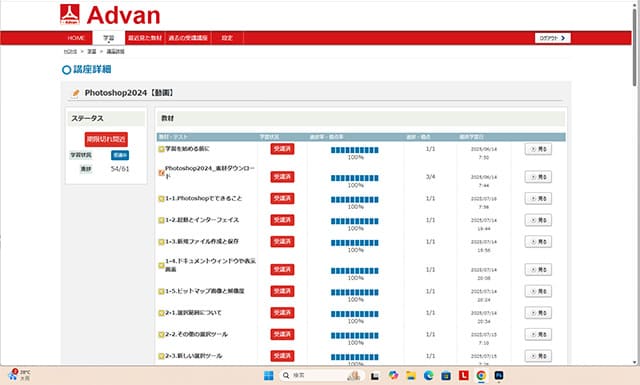
わたしが受講したアドバンスクールオンライン「Photoshop2024講座」のカリキュラムは以下の通りです。
| Lesson1 | Photoshopとは |
|---|---|
| Lesson2 | 選択範囲 |
| Lesson3 | レタッチ |
| Lesson4 | 文字と図形の描画 |
| Lesson5 | レイヤー |
| Lesson6 | フィルター |
| Lesson7 | DTP用途での活用 |
| Lesson8 | Web用途での活用 |
| Lesson9 | カスタマイズ機能 |
| Lesson10 | 追加された新機能 |
各レッスンはさらに細分化されており、より詳しいカリキュラムは以下の通りです。
Lesson1 Photoshopとは
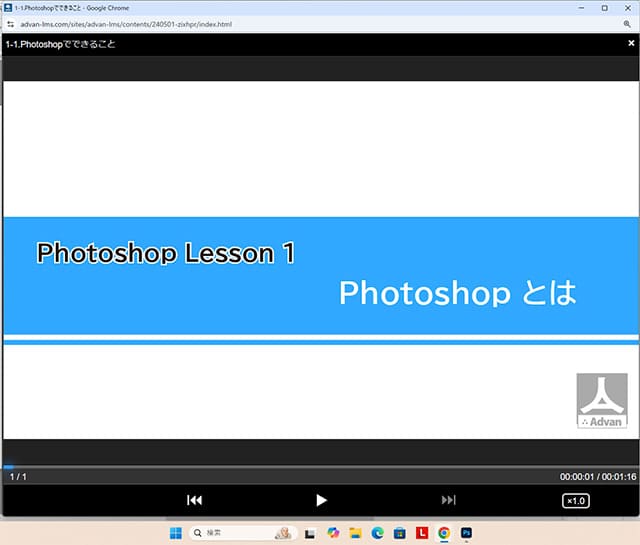
1-1.Photoshopでできること(動画の再生時間:1分16秒)
1-2.起動とインターフェイス(動画の再生時間:8分7秒)
●Photoshopの起動
●インターフェイスの設定
●ツールの使い方
●ツールパネルの操作
1-3.新規ファイル作成と保存(動画の再生時間:10分7秒)
●ドキュメントの新規作成
●ファイルの保存
●ファイルを閉じる
●Photoshopの終了
ヒストリー機能について知ることができました。
1-4.ドキュメントウィンドウや表示画面(動画の再生時間:10分36秒)
●ファイルを開く
●タブからのファイル操作
タブを右クリックするとショートカットメニューが表示される。「エクスプローラーで表示」機能が便利。
●写真の拡大・縮小
●画面の移動
●写真の全体表示
拡大作業中に「Ctrl + 0」(メニューバーの【表示】から【画面サイズに合わせる】)で全画面表示に戻れるのはとても便利。
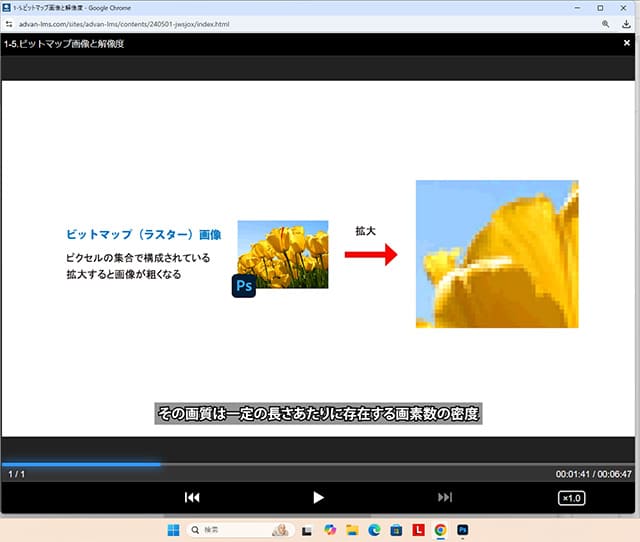
1-5.ビットマップ画像と解像度(動画の再生時間:6分47秒)
●デジタル(ビットマップ)画像とピクセル
●ベクトル(ベクター)画像
●画像解像度について
●著作権と肖像権
Lesson2 選択範囲
2-1.選択範囲について(動画の再生時間:8分37秒)
●選択範囲とは
●選択ツールと選択範囲メニュー
●選択と選択解除
「Ctrl + D」で選択範囲を解除できるのは便利。
●選択範囲の編集
2-2.その他の選択ツール(動画の再生時間:9分34秒)
以下の選択ツールについて学習します。
●自動選択ツール
●クイック選択ツール
●なげなわツール
●多角形選択ツール
●マグネット選択ツール
2-3.新しい選択ツール(動画の再生時間:4分24秒)
以下の選択ツールについて学習します。
●被写体を選択
●オブジェクト選択ツール
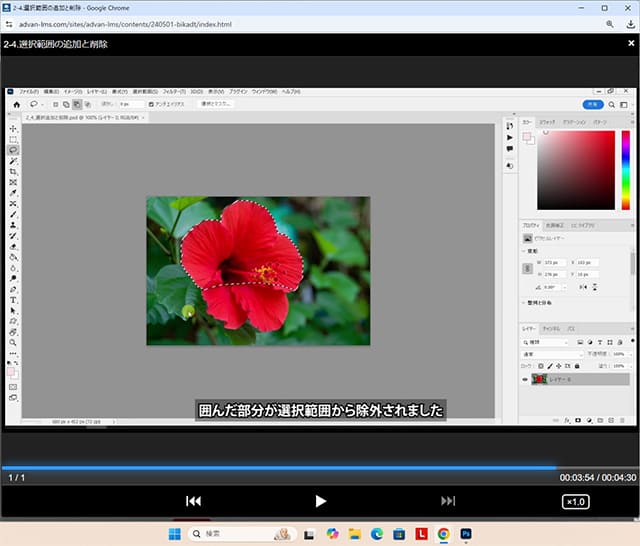
2-4.選択範囲の追加と削除(動画の再生時間:4分30秒)
●選択範囲の追加
選択範囲を追加する際に『Shiftキー』を押しながら選択ツールを使用すると選択範囲を追加できるのは便利。
●選択範囲の削除
選択範囲の中で一部の選択範囲を削除する際、『Altキー』を押しながら削除したい部分を選択ツールで囲むことで一部削除ができる。
2-5.パスを利用した選択範囲(動画の再生時間:14分3秒)
●ペンツールを利用した選択範囲
●曲線のオープンパス
●折り返しの曲線
●複雑なパスを利用した選択範囲
2-6.マスク(動画の再生時間:14分16秒)
●マスクの種類
●クイックマスクの適用(選択範囲の修正)
●選択範囲の読み込み
2-7.選択とマスク(動画の再生時間:8分31秒)
●選択とマスク
Lesson3 レタッチ
3-1.レタッチ(動画の再生時間:12分10秒)
●画像の回転
●角度指定して傾きを修正
●トリミング
●スポット修復ブラシツール
●パッチツール
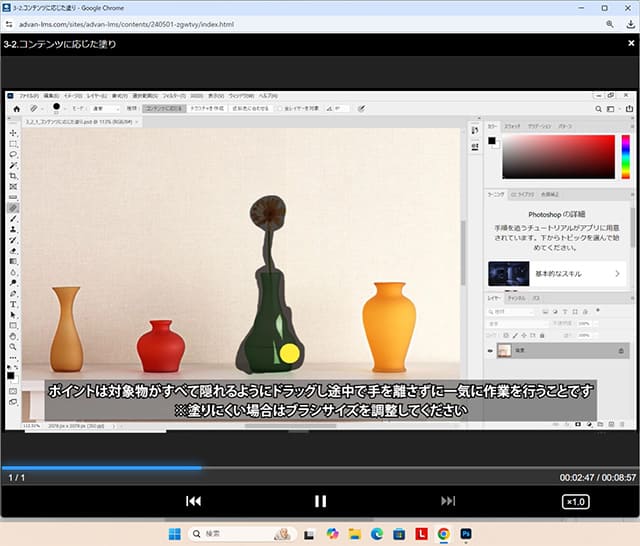
3-2.コンテンツに応じた塗り(動画の再生時間:8分57秒)
●スポット修復ブラシを利用したコンテンツに応じた塗り
●塗りつぶしを利用したコンテンツに応じた塗り
●色の置き換えツール
3-3.コンテンツに応じた移動ツール(動画の再生時間:7分37秒)
●コンテンツに応じた移動1
●コンテンツに応じた移動2
3-4.色調補正(動画の再生時間:9分11秒)
●色の基本
●色相
●トーンカーブ
●画像を明るくする
●コントラストをつける
3-5.レベル補正(動画の再生時間:7分26秒)
●ヒストグラム
●コントラストをつける
●色相・彩度
3-6.コピースタンプツール(動画の再生時間:3分33秒)
●コピースタンプ
Lesson4 文字と図形の描画
4-1.色関連パネルと選択(動画の再生時間:9分33秒)
●描画ツールと色関連パネル
●描画色と背景色
●色の設定
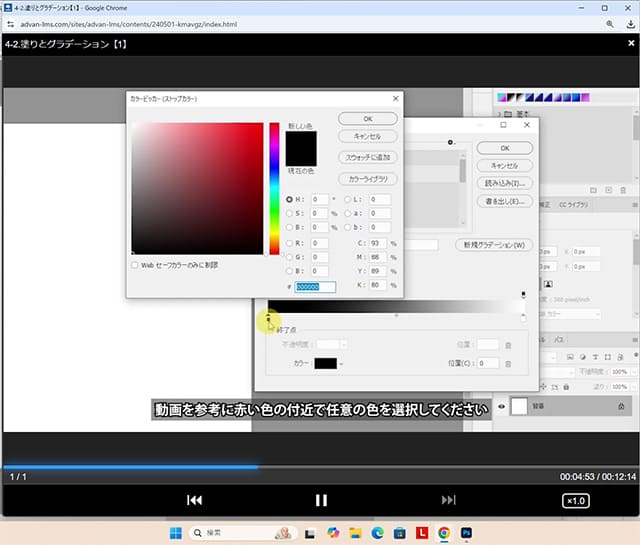
4-2.塗りとグラデーション【1】(動画の再生時間:12分14秒)
●グラデーションの適用
●新規グラデーションの作成
●全体の塗りつぶし
●選択範囲の塗りつぶし
4-3.文字の利用(動画の再生時間:11分44秒)
●文字パネルと段落パネル
●文字の入力
●書式設定の変更
●ワープテキスト
4-4.シェイプ機能(動画の再生時間:14分7分)
●3つの作成モード
●図形の描画
Lesson5 レイヤー
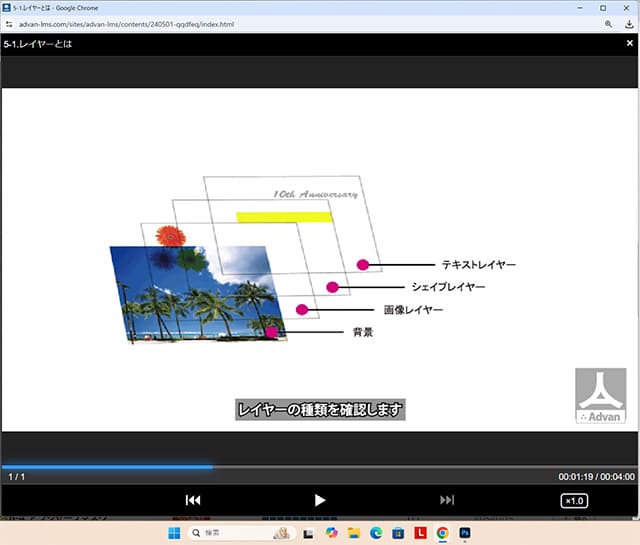
5-1.レイヤーとは(動画の再生時間:4分)
●レイヤーの種類
●テキストレイヤーとシェイプレイヤー
●塗りつぶしレイヤーと調整レイヤー(補正専用のレイヤー)
5-2.レイヤー操作(動画の再生時間:13分5秒)
●レイヤーの選択
●複数レイヤーの選択
●レイヤーのグループ化
●レイヤーのロック、表示、非表示、結合
●レイヤーの複製
●レイヤーの重なり順を変更
5-3.描画モード(動画の再生時間:3分4秒)
●描画モードと不透明度
5-4.レイヤースタイル(動画の再生時間:7分26秒)
●レイヤー効果を使用する
●スタイルの登録
●スタイルの適用
5-5.レイヤーを利用したマスク(動画の再生時間:10分21秒)
●クリッピングマスク
●レイヤーマスク
5-6.調整レイヤーと塗りつぶしレイヤー(動画の再生時間:10分27秒)
●調整レイヤーの作成
●調整レイヤーの適用範囲
●塗りつぶしレイヤーの作成
●描画モードと不透明度の変更
●適用範囲の変更
Lesson6 フィルター
6-1.フィルターとは(動画の再生時間:1分20秒)
フィルターは「CMYK」カラーモードでは利用できない。「CMYK」カラーモードの画像にフィルターを適用したい場合は「RGB」カラーモードに変更してからフィルターを実行し、「CMYK」カラーモードに戻す。
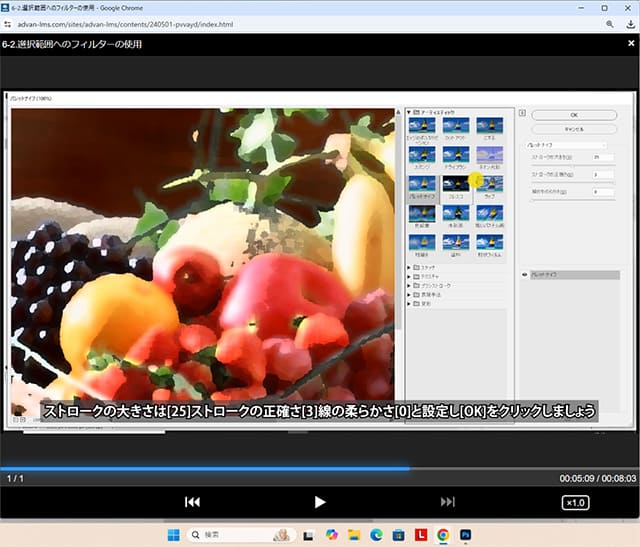
6-2.選択範囲へのフィルターの使用(動画の再生時間:8分3秒)
●ぼかしフィルター
●アーティスティック
●表現手法
6-3.ぼかしギャラリー【1】(動画の再生時間:11分11秒)
●フィールドぼかし
●虹彩絞りぼかし
●チルトシフト
6-3.ぼかしギャラリー【2】(動画の再生時間:7分56秒)
●パスぼかし
●スピンぼかし
6-4.アンシャープマスク(動画の再生時間:4分28秒)
●ピント補正
Lesson7 DTP用途での活用
7-1.写真のプリントアウト(動画の再生時間:3分53秒)
●プリント手順と設定方法
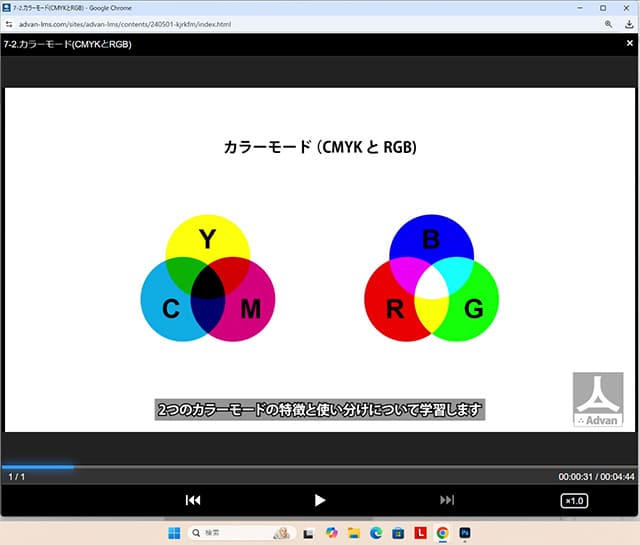
7-2.カラーモード(CMYKとRGB)(動画の再生時間:4分44秒)
●CMYKとRGB
●カラーモードの変換
7-3.画質と画像サイズ(動画の再生時間:9分48秒)
●画像サイズの変更方法
●画質はあまり落とさず、画像のサイズとデータのサイズを小さくする方法
●画質は粗くなるが、ドキュメントサイズとデータサイズを小さくする方法
●画質とデータサイズを落とさずに、ドキュメントサイズを小さくする方法
●画質は粗くなるが、ドキュメントサイズは変えずにデータサイズを小さくする方法
●プリントに最適な解像度への設定
Lesson8 Web用途での活用
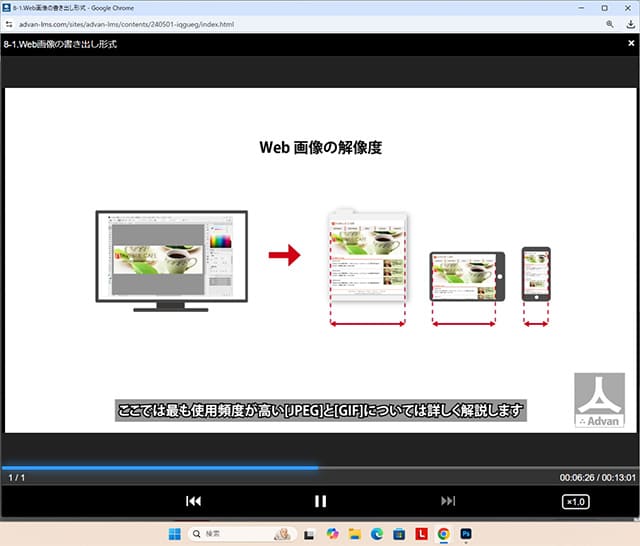
8-1.Web画像の書き出し形式(動画の再生時間:13分1秒)
●Web画像のカラーモード
●Web画像の解像度
●Web画像のファイル形式
●JPEG形式(Joint Photographic Experts Group)
●JPEGの書き出しと圧縮率
●GIF形式(Graphics Interchange Forma)
●GIFの書き出しと圧縮率
8-2.Web用バナーの作成(動画の再生時間:8分52秒)
●Web画像の新規作成
●バナーの保存1(文字とイラストがメインの画像)
●バナーの保存2(写真とグラデーションがメインの画像)
8-3.スライス機能(動画の再生時間:12分50秒)
●スライス作成の方法
●ガイドに沿ってのスライス作成
●スライスツールでのスライス作成
●レイヤーに基づいたスライス作成
●スライス画像の書き出し
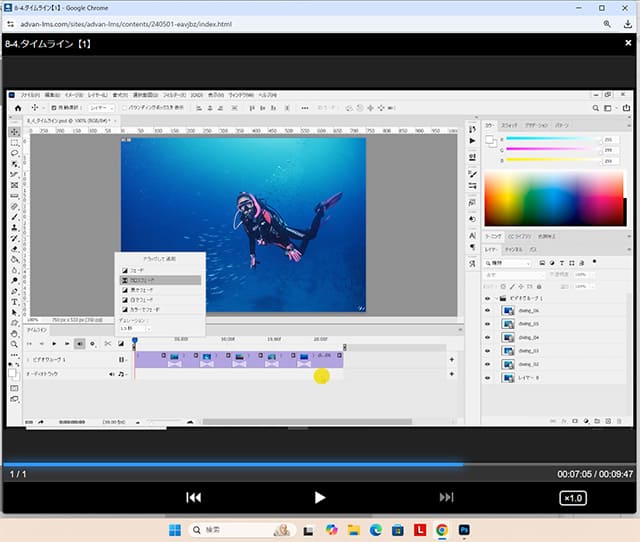
8-4.タイムライン【1】(動画の再生時間:9分47秒)
●スライドの作成
●文字の挿入
8-4.タイムライン【2】(動画の再生時間:6分52秒)
●音楽の挿入
●ビデオの書き出し
 まなぶ
まなぶPhotoshopにPremiere Proちっくな機能があるんですね。
8-5.複数のアートボード(動画の再生時間:6分22秒)
●アートボードの作成
Lesson9 カスタマイズ機能

9-1.アクションとバッチ処理(動画の再生時間:1分34秒)
9-2.アクション(動画の再生時間:8分44秒)
●アクションの作成
●アクションの使用
9-3.バッチ処理(動画の再生時間:3分32秒)
●バッチ処理
9-4.パターン(動画の再生時間:7分59秒)
●パターンの使い方
●パターンの登録
Lesson10 追加された新機能
10-1.フレームツール(動画の再生時間:2分44秒)
●フレームの作成
10-2.パペットワープ(動画の再生時間:3分55秒)
●パペットワープ
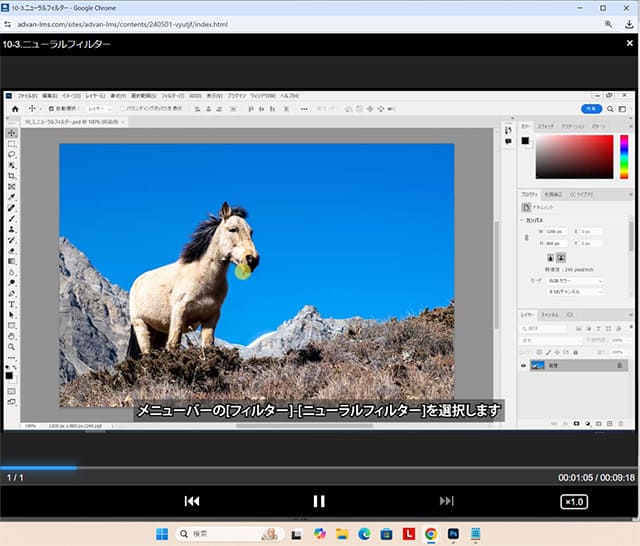
10-3.ニューラルフィルター(動画の再生時間:9分18秒)
●ニューラルフィルターワークスペース
●フィルター適用範囲の編集
●風景ミキサー
学習の進め方
①アドバンスクールLMSにログイン
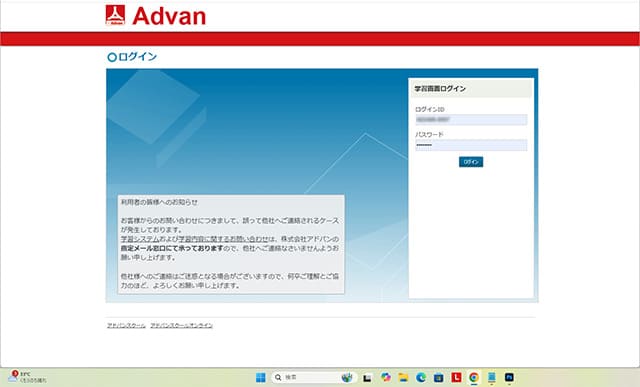
受講料の支払いが完了すると学習システム(アドバンスクールLMS)のURL(サイトアドレス)とID、パスワードがメールで送られてきます。
学習は学習システム(アドバンスクールLMS)にログインして行います。
上の写真は学習システム(アドバンスクールLMS)のトップページです。
②受講する講座を選択
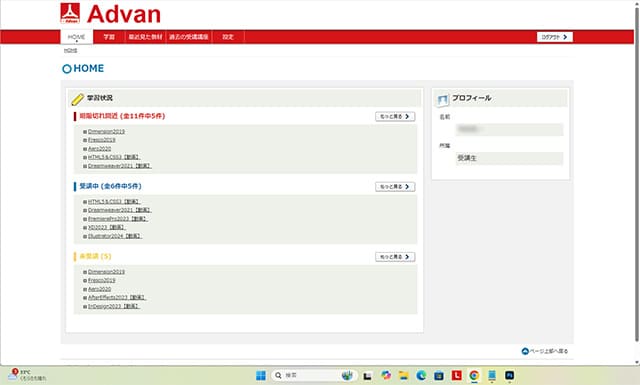
学習システム(アドバンスクールLMS)にログインすると受講可能な講座のリストが表示されます。
受講したい講座を選択して詳細画面へ進みます。
③素材ダウンロード
講座は動画を視聴しながらPhotoshopを実際に操作して(手を動かしながら)進めます。
各単元には素材が用意されており、素材を使ってPhotoshopの操作方法を覚えていきます。
学習を始める最初の段階で用意された素材をダウンロードします。
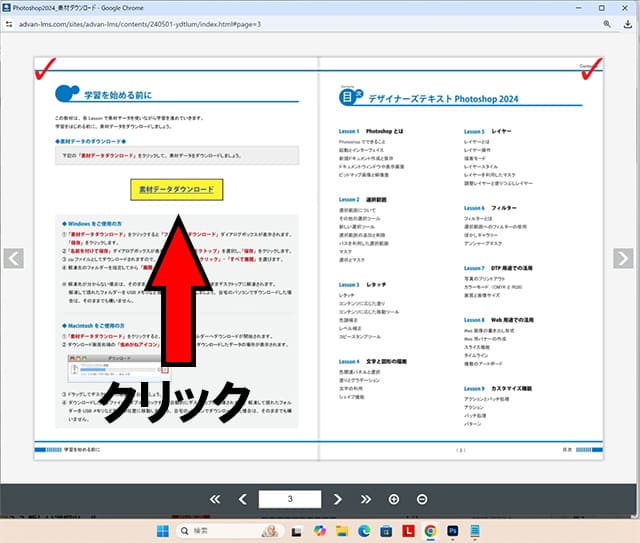
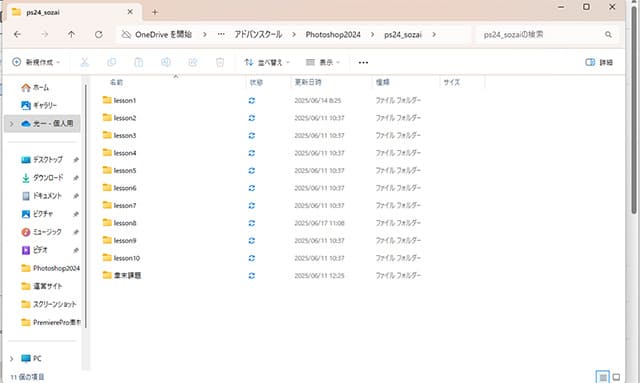
各レッスンごとに素材が用意されています。
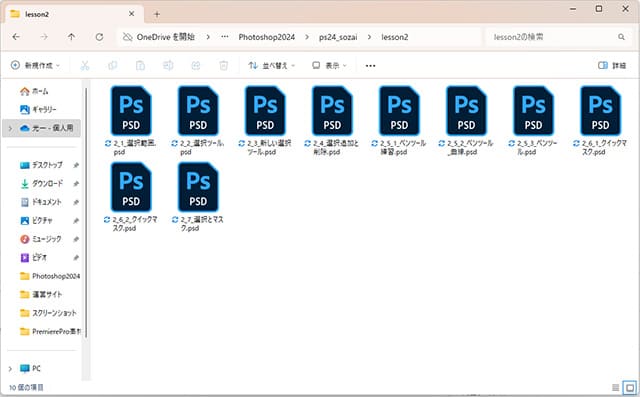
各レッスンの素材フォルダの中には複数のファイルが収納されています。
動画内で「レッスン●●の●●ファイルを開いてください!」と指示があるので指示されたファイルを開き学習します。
④「見る」ボタンをクリック

講座の詳細画面に遷移するとLesson1~Lesson10まで動画がズラズラっと並んでいます。
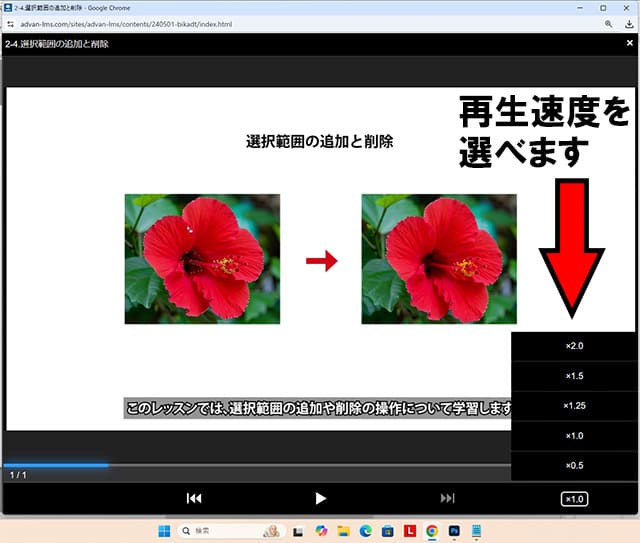
見たい動画の「見る」ボタンをクリックすると別ウィンドウで動画ページが開きます。
再生ボタンを押して受講スタートです。
動画を最後まで受講すると学習状況が「受講済」になります。
なお、動画の再生スピードは5段階(0.5倍、1.0倍(等倍速)、1.25倍、1.5倍、2.0倍)から選べます。
⑤章末課題

各Lessonごとに章末課題が用意されています。
Lesson内容を理解していればクリアできる課題です。
章末課題の個別添削はなく、解説動画が用意されています。
動画を視聴して分からないところは受講生専用のフォームから質問ができます(何度でも無料でOK)。