アドバンスクールオンラインの「WEB/DTPエキスパートコース」(現「Adobe基礎コース」)を受講しました。
「WEB/DTPエキスパートコース」(現「Adobe基礎コース」)は11コースラインナップされているオンライン学習講座です。
今回は11コースの中から「Premiere Pro2023講座」についてカリキュラム、学習方法、受講した感想を詳しくご紹介します。
受講検討中の方はぜひ参考にしてください!

まなぶ
大阪府在住の個人事業主(56歳)。
本業の売り上げ激減でリスキリング(学び直し)をスタート。
動画編集、画像編集などのクリエイティブスキルを習得して副業にチャレンジします!
アドバンスクールオンライン「WEB/DTPエキスパートコース(現Adobe基礎コース)」とは
わたしが受講したアドバンスクールオンライン「WEB/DTPエキスパートコース(現Adobe基礎コース)」は以下の11コースがセットになったオンライン学習講座です。
しかも、Adobe Creative Cloud(学生・教員個人版)1年間プラン付きです。
- Illustrator2024【動画】
- Photoshop2024【動画】
- PremierePro2023【動画】
- AfterEffects2023【動画】
- InDesign2023【動画】
- XD2023【動画】
- Dreamweaver2021【動画】
- HTML5&CSS3【動画】
- Aero2020
- Dimension2019
- Fresco2019
 まなぶ
まなぶわたしが受講した時は受講期間が1年2ヶ月間で受講料が39,980円(税込)でした。とってもコスパが良かったですねぇ~。
アドバンスクールオンラインの特徴
アドバンスクールオンラインの特徴をご紹介します!
特徴①24時間いつでも何度でも受講可能!
受講期間内であれば24時間いつでも何度でも受講可能なオンライン講座(動画講座)です。
受講にはインターネットに接続したデバイス(パソコン、タブレット、スマホ etc.)が必要です。※ オフライン再生はできません。
実際にソフト(アプリケーション)を操作しながら学習するのでパソコンでの受講がおすすめです。
動画はアドバンスクールのオリジナルで、内容はどれもAdobe Creative Cloudに対応しています。
講座サンプルは以下の通りです。
特徴② Adobe Creative Cloud(学生・教員個人版)を1年間使い放題!
講座にはAdobe Creative Cloud(学生・教員個人版)1年間プランが付属します。
学生・教員個人版と言っても機能制限がかかることはありません。
まなぶAdobe Creative Cloudが標準で付いてくるのが魅力です!
特徴③ 分からない事は何度でも質問できる!
動画の中で分からなったことは受講生専用のフォームから何度でも無料で質問ができます。
ただし、質問できるのは講座内容にまつわることに限定されます。
アドバンスクールオンライン「Premiere Pro2023講座」の感想

「いい意味でも悪い意味でもPremiere Proのトリセツ(取り扱い説明書)のような講座」という印象でした。
Premiere Proで本格的な動画編集を始めるための準備は整うでしょう。
Premiere Proは非常に“取っつきにくい”ソフト(アプリケーション)です。
姉妹ソフトのIllustratorやPhotoshopとまるで違うインターフェイス(画面の見た目)で、慣れるまでに少し時間がかかります。
それを見越してか、複雑なPremiere Pro各部(ソースモニター、プロジェクトモニター、プログラムモニター、タイムラインパネル etc.)を詳細に解説してくれています。
それにPremiere Proの代表的な機能も紹介してくれています。
この講座を受講すれば複雑怪奇な(?)Premiere Proの基礎を抑えることができるでしょう。
その反面、実践的な内容ではありません。本当に基礎講座です。
この講座を受講した後すぐに「動画編集でメシが食える!」というスキルが身につくわけではありません。
あくまでPremiere Proで本格的な動画編集を始める準備運動といった感じです。
Premiere Proで本格的な動画編集をやっていくにはこの講座を受講した後さらに実践的な学習をする必要があるでしょう。
わたしも実際、この講座を受講した後にユーデミーやAdobeのチュートリアル、アドビことはじめ クリエイティブカレッジなどでPremiere Proの学習を続けています。
初めてPremiere Proを学習する人
Premiere Proの基礎固めをしたい人
Premiere Proのライセンスを持っていない人
アドバンスクールオンラインのPremiere Pro講座は初学者向けの講座です。Premiere Proの基礎を既に学習した方には物足りない内容です。
Premiere Pro、Adobe Creative Cloudのサブスクリプションサービスを利用していない方にもおすすめですね!
Premiere Proを学習したことがある人
既にPremiere Proのライセンスを持っている人
アドバンスクールオンライン「Premiere Pro2023講座」のカリキュラム

わたしが受講したアドバンスクールオンライン「Premiere Pro2023講座」のカリキュラムは以下の通りです。
| Lesson1 | Premiere Proとは |
|---|---|
| Lesson2 | 映像編集の準備 |
| Lesson3 | タイムラインパネル |
| Lesson4 | キーフレームアニメーション |
| Lesson5 | タイトル |
| Lesson6 | エフェクト |
| Lesson7 | オーディオ |
| Lesson8 | 書き出し |
| Lesson9 | マルチカメラ編集 |
| Lesson10 | 追加された新機能 |
各レッスンはさらに細分化されており、より詳しいカリキュラムは以下の通りです。
Lesson1 PremiereProとは

1-1.PremiereProでできること(動画の再生時間:3分54秒)
PremiereProを使用することで具体的にどのようなことができるのかを学び、様々な業界の中でPremiereProがどのように使われているかを把握。
Premiere Proについて
PremiereProはアドビ社の映像編集アプリケーションソフト。
主に以下のようなことが行え、テレビや映画など映像に関する業界で使用されている。
- 映像の編集、合成
- テロップ、画像の挿入
- タイトル画面の作成
- トランジションによるシーンの切り替え
- エフェクトによる特殊効果
- 音声の編集
Premiere Proのワークフロー
PremiereProを使用した映像編集のワークフローを確認。
1-2.起動とインターフェイス【1】 (動画の再生時間:8分5秒)
PremiereProを使用する第一歩としてソフトの起動から保存の仕方、基本的なツールの使い方などを実際にソフトを動かしながら学習。
PremiereProの起動
PremiereProの起動方法を学習。
新規プロジェクトの作成
新規プロジェクトの作成方法を学習。
使用しているPremiere Proに違いがある。動画では2023年バージョン。
インターフェイスの確認
Premiere Proの作業画面について学習。
初見ですべてを覚えることは到底不可能です。
学習を進める中で自然に覚えていくので焦らなくて大丈夫です。
見慣れない画面、聞きなれない横文字に最初は“ちんぷんかんぷん”です。
- メニューバー
- ヘッダーバー
- ソースモニター
- プログラムモニター
- プロジェクトパネル
- ツールパネル
- タイムラインパネル
インターフェイスの設定
PremiereProの作業画面のインターフェイス(見た目)の設定方法を学習。
自分好みにカスタマイズできます。
1-2.起動とインターフェイス【2】(動画の再生時間:7分11秒)
別名で保存
プロジェクトファイルの保存方法を学習。
ショートカットキーは「Ctrl」+「Shift」+「S」
プロジェクトを閉じる
プロジェクトを閉じる方法を学習。
ショートカットキーは「Ctrl」+「Shift」+「W」
プロジェクトを開く
プロジェクトを開く方法を学習。
ツールの選択
ツールの選択方法について学習。
Premiere Proの終了
Premiere Proの終了方法を学習。
ショートカットキーは「Ctrl」+「Shift」+「Q」
1-3.映像の基礎知識(動画の再生時間:7分34秒)
Premiere Proではシーケンスを作成する際、最初に解像度とタイムベース(フレームレート)を設定します。
動画作成に大きく関わるこれらの要素の考え方を学習します。
最初の段階では「シーケンスって何?」という状態ですが、学習を進める中で徐々に覚えていけばいいのでスルーします。
以下の項目について一通り学習しました。
- 画像解像度
- アスペクト比
- ピクセル縦横比
- 互換表示規格
- タイムベース(フレームレート)
動画は膨大な静止画をパラパラ漫画の要領で連続的に表示して作られています。
1枚1枚の静止画をフレームと呼び、単位時間あたり何枚のフレームを表示するか定めた数値をタイムベース(フレームレート)と呼びます。
インターレースとプログレッシブ
映像の再生方式にはインターレース方式とプログレッシブ方式があり、その違いを学習。
テレビ番組ではインターレース方式が採用され、パソコンではプログレッシブ方式が採用されている。
Webページ上で再生する映像を作成する場合はプログレッシブ方式で作成する。
セーフマージン
セーフマージンについて学習。
1-4.プロジェクトとシーケンスの設定(動画の再生時間:12分40秒)
Premiere Proで動画を作成する際に絶対に理解しておかなければならないのがプロジェクトとシーケンスの2つ。
プロジェクトとシーケンスは動画を作成するための規格管理やグループ・素材などを意味している。
プロジェクトとシーケンスの役割や構成を理解し適切な設定方法を学習。
プロジェクトとシーケンス
プロジェクトとシーケンス設定について確認。
プロジェクトとは、動画を作成するための大きなまとまりのこと。素材ファイルや編集情報などを管理する。
プロジェクトファイルとは、動画ファイルではなく動画や素材を管理するファイルのこと。
動画ファイルはプロジェクトファイルから書き出す必要がある。
シーケンスとは、プロジェクト内で作成する一つの映像のまとまりのこと。
プロジェクト設定
シーケンスの作成
シーケンスの作成方法を学習。
最初は“ちんぷんかんぷん”でしょうが、無理に覚えようとはせず進めていくと良いでしょう。
Lesson2 映像編集の準備

2-1.フッテージの読み込み【1】 (動画の再生時間:11分1秒)
フッテージとは、映像編集に使用される動画ファイルや画像ファイルなどの素材のこと。
基本的なフッテージの読み込み方法を学習。
プロジェクトパネルについて
フッテージを読み込む前にプロジェクトパネルの見方を学習。
ファイルの読み込みと配置
ファイルの読み込みからシーケンスへの配置までの基本的な流れを学習。
ファイル ➡ 読み込み(ショートカットキーは「Ctrl」+「I」」)
読み込みモード
読み込みモードの操作方法を学習。
2-1.フッテージの読み込み【2】(動画の再生時間:7分44秒)
psdファイルの読み込み
Photoshopで作成されたpsdファイルをプロジェクトパネルに読み込む方法を学習。
2-2.フッテージの整理(動画の再生時間:5分9秒)
プロジェクトパネルを整理する方法を学習。
大量のフッテージやシーケンスをまとめたり不要なフッテージを削除して効率的に作業を進める方法を学習。
ビン
ビンとは、フッテージを収納するフォルダのようなもの。
検索
プロジェクトパネル内の検索方法を学習。
削除
プロジェクトパネル内の不要なアイテムの削除方法を学習。
2-3.ソースモニター【1】(動画の再生時間:14分4秒)
ソースモニターの操作について学習。
ソースモニターについて
ソースモニター各部の名称や役割、操作方法を学習。
ボタンエディター
ソースモニター下部のボタンを編集する方法を学習。
マーカー
マーカーについて学習。
2-3.ソースモニター【2】 (動画の再生時間:9分7秒)
インポイント・アウトポイント
ソースモニターのインポイント・アウトポイントについて学習。
サブクリップを作成
サブクリップとは、クリップの一部を抜き出して作るコピーのこと。
フレームを書き出し
クリップの任意のフレームを画像ファイルとして保存する方法を学習。
2-4.特殊なフッテージの作成(動画の再生時間:11分20秒)
オフラインファイル
カラーバー&トーン
カラーバー&トーンとは、映像音声の調整の目安となる画面のこと。
カラートーン
エフェクトのベースや簡単な背景として利用できる単色のビデオクリップとして「ブラックビデオ」「カラートーン」「クリアビデオ」があります。
その中の「カラートーン」を学習。
カウントダウンマーク
Lesson3 タイムラインパネル

タイムラインパネルの見方と機能を学習。
3-1.タイムラインパネルの操作(動画の再生時間:14分13秒)
タイムラインパネルについて
タイムラインパネルの各部を確認。
トラック
トラックの基本操作(追加・削除・展開・名前変更)について学習。
スイッチ
タイムラインパネルのスイッチ各部の名称と機能を学習。
3-2.クリップの操作【1】(動画の再生時間:10分29分)
●クリップの基本操作
タイムライン上のクリップの移動操作を学習。
クリップのコピー&ペースト操作、クリップのコピー&インサートペースト操作を学習。
Premiere Proのショートカットキーでのペーストの挙動について確認。
クリップの消去操作を学習。必要に応じて削除とリップル削除を使い分ける。
3-2.クリップの操作【2】(動画の再生時間:11分17秒)
特殊な編集操作
特殊な編集操作について学習。
ソースモニターからの配置
ソースモニターからクリップを配置することでクリップの必要な部分だけを効率的に配置する方法を学習。
3-2.クリップの操作【3】(動画の再生時間:6分13秒)
速度・デュレーションの変更
速度・デュレーション(再生時間)の変更方法を学習。
速度を2倍にすることでデュレーション(再生時間)が2分の1になることを確認。
続いて「クリップ速度・デュレーション」ダイアログボックスでできる内容を確認。
レーザーツール
クリップを任意の位置で分割することができる「レーザーツール」を学習。
スルー編集を結合
レーザーツールで分割したクリップを再度結合させる「スルー編集」を学習。
3-3.トリミング(動画の再生時間:11分59秒)
映像の不要な部分を取り除く「トリミング」について学習。
「トリミング」とは、主にインポイントとアウトポイントを縮める作業を指します。
目的に応じた様々なトリミング方法を学習。
何度も操作を復習してマスターしなければと感じました。
基本的なトリミング
選択ツールを使った基本的なトリミング操作を学習。
リップルツール
リップルツール(空白を詰めてトリミングするツール)を使ったトリミング方法を学習。
ローリングツール
ローリングツールを使ったトリミング方法を学習。
ローリングツールとは、隣り合うクリップの接点を前後に動かしてトリミングするツール。
スリップツール
スリップツールを使ったトリミング方法を学習。
スリップツールとは、トリミング後のデュレーション内で実際に再生する範囲を調整するツール。
スライドツール
スライドツールを使ったトリミング方法を学習。
スライドツールとは、クリップを移動させることで隣接するクリップをトリミングするツール。
3-4.シーケンスの操作(動画の再生時間:8分4秒)
リフト・抽出
シーケンスのリフト・抽出操作についての学習。
ネスト
シーケンスを別のシーケンスにクリップとして配置する操作を学習。
Lesson4 キーフレームアニメーション
4-1.アニメーションの基本【1】(動画の再生時間:15分2秒)
クリップの位置や拡大・縮小・回転などを変更する基本的なプロパティを学習。
アニメーションを設定する前にクリップを変更する操作を確認。
エフェクトコントロールパネルについて
エフェクトコントロールパネル各部の説明。
モーション
エフェクトコントロールパネルからアニメーションの設定を行う。
モーションとは、クリップの位置やスケールなど空間的な情報を管理するプロパティ。
4-1.アニメーションの基本【2】(動画の再生時間:4分6秒)
不透明度
不透明度プロパティを確認。
不透明度プロパティを利用するとクリップのフェードイン、フェードアウトといったアニメーションが設定できることを学習。
描画モード
重なり合うトラック同士の色をどのように合成するか設定する機能を学習。
4-2.キーフレーム【1】(動画の再生時間:9分13秒)
アニメーションを作成するためのキーフレームについて学習。
キーフレームを適切に設定することで自由にアニメーションを作成できる。
キーフレームの作成
キーフレームの作成について学習。
基本的なアニメーションの作成方法を学習。
キーフレームのコピー
キーフレームのコピーについて学習。
キーフレームの移動
キーフレームの移動について学習。
キーフレームを移動することでアニメーションの速度やタイミングの調整ができることを学習。
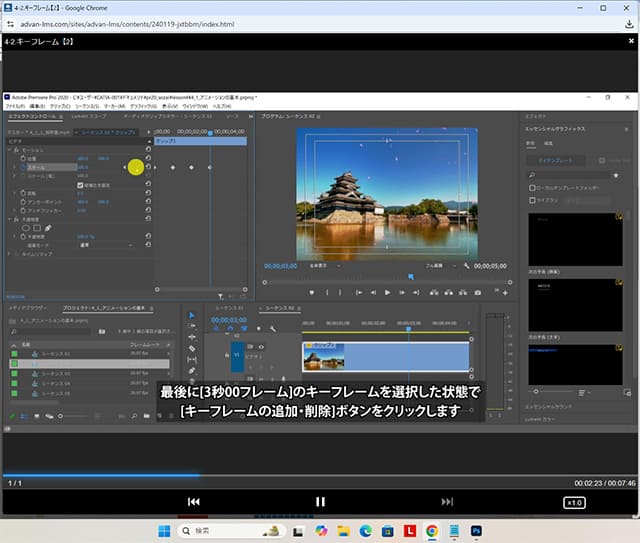
4-2.キーフレーム【2】(動画の再生時間:7分46秒)
キーフレームナビゲーター
キーフレームナビゲーターは、キーフレーム間の移動や追加・削除に利用できる。
タイムラインパネルでの操作
タイムラインパネルからキーフレームを操作する方法を学習。
何のためにわざわざタイムラインパネルからキーフレームを操作するのか今一つ理解できなかった。
4-3.高度なアニメーション設定【1】(動画の再生時間:12分53秒)
キーフレームの値の変化に緩急を付けるなど高度な設定の方法を学習。
グラフ
グラフを表示することでキーフレームの値の変化を詳細に確認できる。
キーフレーム補間法
キーフレーム補間法とは、キーフレーム間の値の変化の法則のこと。
補間法を変更することで等速的な変化や緩急のある変化を設定できる。
4-3.高度なアニメーション設定【2】(動画の再生時間:13分48秒)
タイムリマップ
クリップの再生速度を変更する機能「タイムリマップ」を学習。
「タイムリマップ」はクリップの任意の範囲の再生速度を設定できる。
モーションパス
モーションパスとは、プログラムモニター上でクリップの移動の軌跡をベジェ曲線として操作し曲線的な動きを表現する機能。
Lesson5 タイトル

5-1.タイトルの基本操作(動画の再生時間:14分10秒)
タイトルの作成から保存まで簡単な操作について学習。
テキストや図形、画像ファイルを組み合わせてタイトルを作成する方法の確認です。
まず、シングルクリックによるテキスト作成、テキストボックス(クリック&ドラッグで作成)によるテキスト作成を学習。
エッセンシャルグラフィックスパネル
動画ではエッセンシャルグラフィックスパネルについての学習が始まりますが、エッセンシャルグラフィックスパネルは、Premiere Pro 25.0以降(2024年10月リリース)に廃止されたそうです。
現在(2025年4月)は同様の機能が「グラフィックパネル」と「プロパティパネル」に分割されています。
Premiere Proは「買い切りソフト」ではなく、「サブスクリプションソフト」なので、随時機能が最新バージョンに切り替わります。
機能の統廃合や廃止などは頻繁に行われるみたいですから、Premiere Proを使う側も常に知識をアップデートしないといけませんね。
テキストの編集
マスタースタイルの作成方法の学習。
マスタースタイルとは、文字の種類・太さ、大きさ、トラッキング、行間などをカスタマイズして登録するものです。
他のテキストにもマスタースタイルを適用すれば、同じスタイルを瞬時に適用できて便利です。
旧バージョンとは作成方法が変更されていて戸惑いましたが、なんとかマスタースタイルを作成できました。
図形の作成
続いて図形の作成の学習です。
図形の作成については1分程度でさらっと解説された程度です。
グラフィックの挿入
外部の画像ファイルの挿入方法の学習です。
こちらも1分程度さらっと触れられた程度です。
5-2.タイトルテンプレート【1】(動画の再生時間:7分56秒)
モーショングラフィックステンプレート
モーショングラフィックステンプレートを使ってタイトル映像を作成。
モーショングラフィックステンプレートとは、タイトルやキャプション(字幕・テロップ)などに適用する様々なテンプレート(ひな形)のこと。
テンプレート(ひな形)のフォントや大きさなどを設定(カスタマイズ)するだけで手軽に高度なアニメーションを用いたタイトルを作成できます。
「モーショングラフィックステンプレート」内には多くのテンプレートファイルが格納されています。
この中から動画の内容に合ったテンプレートを選択します。
テンプレート(ひな形)中の文字をカスタマイズする(フォントの種類、大きさなどを変更する)だけで洗練されたタイトルを作成できるので便利です。
5-2.タイトルテンプレート【2】 (動画の再生時間:11分35秒)
テンプレートファイルの作成
「モーショングラフィックステンプレート」内のテンプレートをカスタマイズして“オリジナルのテンプレート”として保存する方法を学習。
5-2.タイトルテンプレート【1】で作成(カスタマイズ)したテンプレートファイルをオリジナルテンプレート(自作タイトル)として保存。
テンプレートファイルの読み込み
作成した自作テンプレート(自作タイトル)を別の動画に適用する方法を学習。
まずは自作テンプレート(自作タイトル)を読み込みます。
作成したテンプレートファイルを適用
自作テンプレート(自作タイトル)を別の動画に適用する方法を学習。
5-3.キャプション【1】(動画の再生時間:13分21秒)
キャプションとは字幕・テロップのことです。
動画にキャプション(字幕・テロップ)を追加することで視聴者に動画の内容を分かりやすく伝えられます。
YouTubeの動画を見ていると、映像の下部に字幕が出てる動画が多いですよね。
あの字幕を付ける作業です。
キャプション(字幕・テロップ)の作成は以前はとても労力のかかる作業だったそうですが、PremiereProに『自動文字起こし機能』が追加され、格段に作業効率がアップしたそうです。
『自動文字起こし機能』が無いと思うとゾッとしますね。
5-3.キャプションでは、動画の音声から自動文字起こしを行い、キャプション(字幕・テロップ)を作成する基本的な手順を学習しました。
自動文字起こし
まずは自動文字起こしから。
動画の音声を読み取ってPremiereProが自動で文字起こしをしてくれます。
PremiereProは優秀ですね。
サンプル動画の音声を一字一句間違いなく文字起こししてくれました。
『自動文字起こし機能』が無い時代は作業者が動画の音声を聴いて“手作業”で文字起こしをしていたようです。
とても労力がかかる作業であったことは想像に難くないです。
『自動文字起こし』は音声データ量やパソコンのスペックによって速度が大きく変化するようです。
わたしのパソコンは高速に自動文字起こしが行われ良かったです。
オーディオ分析の精度によって画面上と文字起こしの結果が異なる場合があるそうです。
例えば、固有名詞・専門用語などは正確に文字起こしがされない場合があります(例:橋本環奈を橋元神無 etc.)。
ですが、文字起こしの誤りを簡単に修正できる機能も実装されています。
キャプションの作成
文字起こし作業が終わったら、キャプション(字幕・テロップ)の作成です。
キャプション(字幕・テロップ)の作成はとっても簡単でボタン1つで動画内にキャプション(字幕・テロップ)が作成されます。
設定内容や分析された音声からキャプション(字幕・テロップ)が分割されます。
動画内容とキャプション(字幕・テロップ)が合っていない、文字の分割がおかしい部分を修正していきます。
5-3.キャプション【2】(動画の再生時間:4分40秒)
●キャプション(字幕・テロップ)の表示設定
キャプション(字幕・テロップ)のフォントや大きさ・表示値の設定方法を学習。
Lesson6 エフェクト

6-1.エフェクトの基本操作【1】(動画の再生時間:11分1秒)
エフェクトの追加や設定など基本的な操作を学習。
動画や画像に適用されるビデオエフェクトを中心に学習。
エフェクトとは、画像や映像に加える装飾・演出のこと。
エフェクトの適用
エフェクトの適用から設定・削除までの基本的な操作の流れを学習。
動画ではドロップシャドウのエフェクト適用を学習しましたが、ビデオエフェクトには多数のエフェクトがあります。
一つ一つがどんなエフェクトなのか時間がある時に試してみてもよいかも。
6-1.エフェクトの基本操作【2】(動画の再生時間:7分5秒)
調整レイヤー
調整レイヤーを使用すると複数のクリップに一括して同じエフェクトを適用できる。
同じエフェクトを複数のクリップに適用したい場合は個別に設定するのではなく調整レイヤーで設定した方が効率的。
ネストの応用
6-2.エフェクトプリセット(動画の再生時間:9分51秒)
エフェクトのプリセットの使用方法について学習。
あらかじめ用意されたプリセットをクリップに適用する方法を学習。
プリセットとはエフェクトの値やキーフレームのパターンを保存したもの。頻繁に使用するエフェクトを効率的に適用することができる。
プリセットの適用
まずはエフェクトパネルに用意されたプリセット内のエフェクトを適用してプリセットについて確認。
プリセットの保存
あらかじめ用意されたプリセット以外にも自作のエフェクト設定をプリセットとして保存することができる。
自作のエフェクト設定をプリセットとして保存する方法を学習。
6-3.トランジション(動画の再生時間:13分24秒)
トランジションは、シーンの切り替え時に様々な映像効果を適用するエフェクトです。
動画中は「ワイプ」というエフェクトを使用して基本的なトランジションの適用方法を学習。
トランジションの適用
クリップとクリップの間にワイプを挿入し、トランジションを適用。
トランジションのプロパティ
エフェクトコントロールパネルでトランジションの詳細な設定を学習。
デュレーション変更
トランジションのデュレーション変更について学習。
トランジションの設定
トランジションの境界線の設定方法を学習。
トランジションの削除
トランジションの削除方法を確認。
6-4.ワープスタビライザー(動画の再生時間:14分32秒)
カメラの手ブレなどによる映像の揺れを抑えるワープスタビライザー(手ぶれ補正)を学習。
スタビライズとは「安定させる」という意味で揺れを補正する処理を指します。
ワープスタビライザーの適用
ワープスタビライザーの基本的な適用方法を学習。
エフェクトパネルのビデオエフェクト ➡ ディストーション ➡ ワープスタビライザーの手順で操作すると映像の揺れを補正してくれます。
ワープスタビライザーの設定
エフェクトパネルのビデオエフェクト ➡ ディストーション ➡ ワープスタビライザーの手順で補正しても満足な結果が得られない場合、エフェクトコントロールパネルで適切な補間方法を設定をします。
Lesson7 オーディオ

7-1.オーディオの基本操作【1】(動画の再生時間:13分2秒)
エフェクトの追加や設定など基本的な操作を学習。
オーディオ特有のプロパティの編集方法に注意しながら学習。
オーディオトラック
オーディオの操作の前にタイムラインパネルのオーディオトラックについて学習。
ボリューム
オーディオクリップのボリュームを調整する方法を学習。
7-1.オーディオの基本操作【2】(動画の再生時間:12分44秒)
チャンネルボリューム
音量を左・右などのチャンネルごとに変更するプロパティを学習。
パンナー
パンナー(音源の位置を左右どちらに傾けるか調整する機能)を学習。
オーディオエフェクト
オーディオエフェクトを適用してオーディオを加工する方法を学習。
オーディオトランジション
オーディオトランジションを学習。
7-2.オーディオトラックミキサー【1】(動画の再生時間:11分17秒)
トラック単位でオーディオを編集するオーディオトラックミキサーの操作を学習。
トラックに含まれるすべてのオーディオの音量やエフェクトを一括して編集する方法をマスター。
オーディオトラックミキサーパネル
まずはオーディオトラックミキサーパネルを開いて設定項目を確認。
オーディオトラックミキサーパネルはオーディオのクリップ単位ではなくトラック単位で編集する。
動画内でオーディオトラックミキサー各部の説明がありますが、エフェクト、センドなど“ちんぷんかんぷん”でよく分かりません。現段階で無理に覚えようとせず流して聴いておきました。
オーディオトラックの表示編集
こちらも“ちんぷんかんぷん”ではありますが、無理に覚えようとはせず聞き流しておきました。
7-2.オーディオトラックミキサー【2】(動画の再生時間:10分9秒)
エフェクトの設定
オーディオトラックミキサーからトラックにエフェクトを設定する方法を学習。
こちらも“ちんぷんかんぷん”ではありましたが、動画の指示通りに手を動かしエフェクトの設定をしました。
何度も動画を視聴しながら手を動かせば覚えていくでしょう。
録音
マイクを使用してオーディオクリップに音声を録音する方法を学習。
7-3.オーディオクリップミキサー(動画の再生時間:5分57秒)
オーディオクリップ
クリップごとに音量を調整する方法を学習。
Lesson8 書き出し
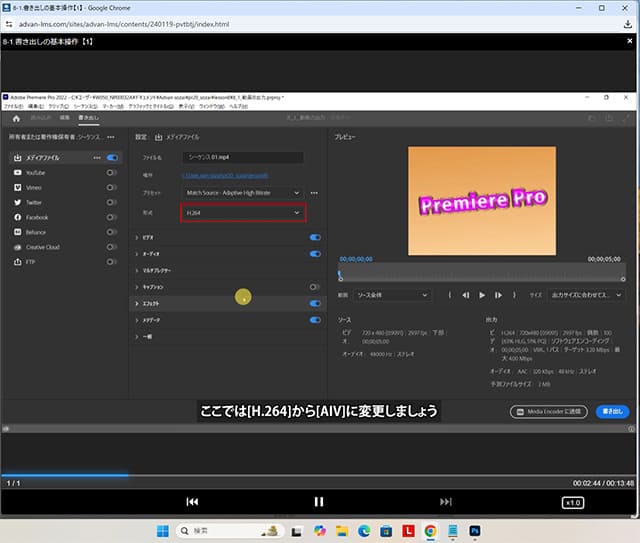
8-1.書き出しの基本操作【1】(動画の再生時間:13分48秒)
基本的な書き出しの操作について学習。
基本操作
書き出しの基本的な流れを学習。
キレイな画質を保ちながらファイルサイズを小さく圧縮するための適切な設定方法を学習。
書き出し設定ダイアログボックス
書き出しモードの内容を確認。
PremiereProではパソコンのローカルファイルとして書き出す以外にもYouTubeなどへ直接出力することも可能だそうだ。
ビデオ形式
書き出しの設定を変更して圧縮しないで書き出したファイル(aviファイル)との違いを確認。
ビデオ設定
ファイル形式とビットレートによって動画サイズを圧縮する作業をエンコードと言うのだそう。
教材内ではビットレートエンコーディングを「VBR、2パス」に変更。
VBRとは可変ビットレートという意味で映像の動きの激しさに応じてビットレートを分配することで全体のファイルサイズを抑えつつ高画質を保つ方式だそうです。
一方、2パスとは2回出力を行い、1回目の結果から映像の動きを分析し2回目で適切にビットレートを分配して出力する方式だそうです。
1パスより時間はかかるがより効率的にビットレートを分配できるのだそう。
8-1.書き出しの基本操作【2】(動画の再生時間:9分46秒)
オーディオ設定
ビデオ設定に続いてオーディオ設定を行っていく。
オーディオのビットレート設定は以下の通りが望ましいそうだ。
標準的な音楽CDの音質・・・・・128kbps
楽曲のプロモーションビデオのようなオーディオが主体となる動画・・・・・192kbps
環境音のみであまりオーディオが重要でない動画・・・・・64kbps
ビデオ設定、オーディオ設定を終えて書き出し。
適切に設定したファイル(mp4ファイル)は全く圧縮していないファイル(aviファイル)に比べ約20分の1のファイルサイズになった。もちろん画質・音質が変わらない。
プリセットの保存
頻繁に設定する書き出し設定はプリセットとして保存することができる。
その都度書き出し設定をしなくて済むので便利。
8-2.Media Encoderでの書き出し(動画の再生時間:8分43秒)
エンコード専用ソフト「Media Encoder」を利用した書き出しの操作を学習。
キューに追加
Media Encoderに表示されている各パネルの内容を簡単に確認。
書き出しの操作
Media Encoder上での書き出しの操作について確認。
8-3.YouTube へ公開する(動画の再生時間:5分58秒)
PremiereProでは編集したシーケンスをYouTubeなどのSNSへ直接アップロードし公開することができるのだそうだ。
YouTube への公開方法を学習。
書き出し設定
書き出し設定を行い、実際にYouTubeへアップロードする作業を学習。
Lesson9 マルチカメラ編集

9-1.ソースシーケンスの作成と編集(動画の再生時間:12分57秒)
マルチカメラソースシーケンスの作成
マルチカメラ編集
9-2.オーディオ波形によるクリップの同期(動画の再生時間:7分15秒)
ソースシーケンスの作成
Lesson10 追加された新機能
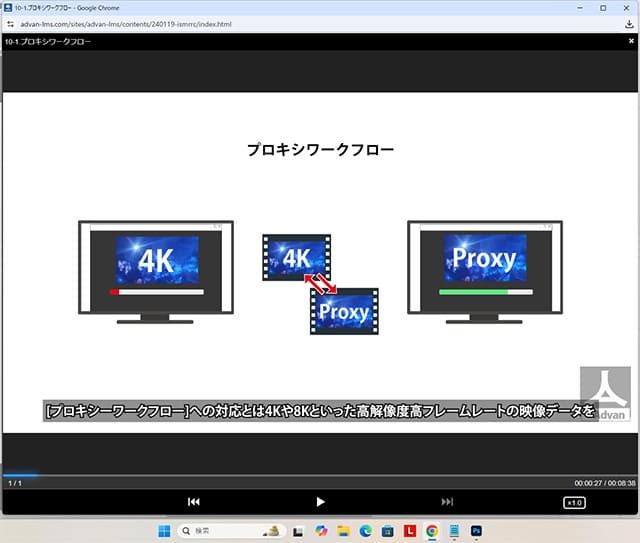
10-1.プロキシワークフロー(動画の再生時間:8分38秒)
プロキシワークフローへの対応とは4Kや8Kといった高解像度・高フレームレートの映像データを低スペックなパソコンでも快適に編集できるようにする機能。
プロキシワークフローでは高解像度な映像データからプロキシファイルと呼ばれる低解像度な代理ファイルを作成しこれを利用して映像編集を行います。
インジェスト設定
プロキシファイルの生成
プロキシを有効化
10-2.ボイスオーバー録音(動画の再生時間:3分14秒)
ボイスオーバー録音とは、ナレーション録音を簡単に収録することが可能な機能のこと。
映像を再生しながらリアルタイムでナレーション入力が行える。
ボイスオーバー録音を作成する
10-3.VR編集(動画の再生時間:7分49秒)
VR動画とは、ドラッグなどによってアングルを変えるなどインタラクティブな操作が可能な動画のこと。
VRに対応したビューアーやハードウェアで閲覧する。
360℃動画のフッテージを変換
学習の進め方
①アドバンスクールLMSにログイン
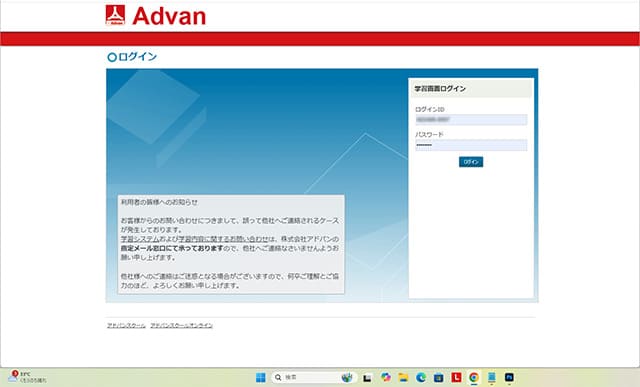
受講料の支払いが完了すると学習システム(アドバンスクールLMS)のURL(サイトアドレス)とID、パスワードがメールで送られてきます。
学習は学習システム(アドバンスクールLMS)にログインして行います。
上の写真は学習システム(アドバンスクールLMS)のトップページです。
②受講する講座を選択
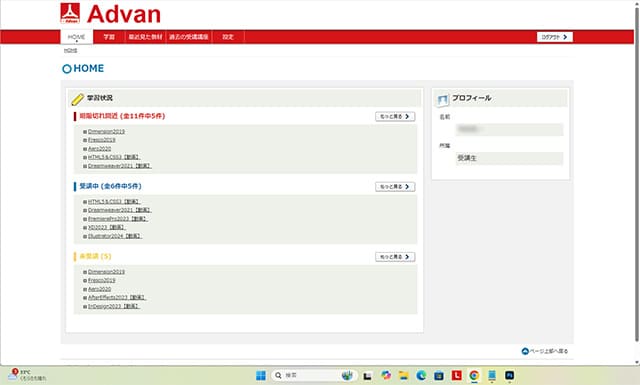
学習システム(アドバンスクールLMS)にログインすると受講可能な講座のリストが表示されます。
受講したい講座を選択して詳細画面へ進みます。
③素材ダウンロード
講座は動画を視聴しながらPremiere Proを実際に操作して(手を動かしながら)進めます。
各単元には素材が用意されており、素材を使ってPremiere Proの操作方法を覚えていきます。
学習を始める最初の段階で用意された素材をダウンロードします。

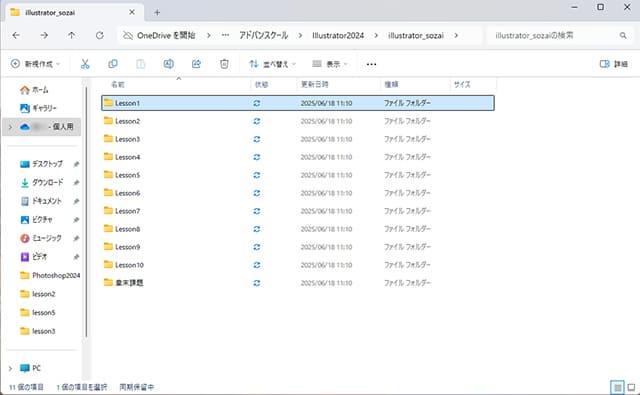
各レッスンごとに素材が用意されています。
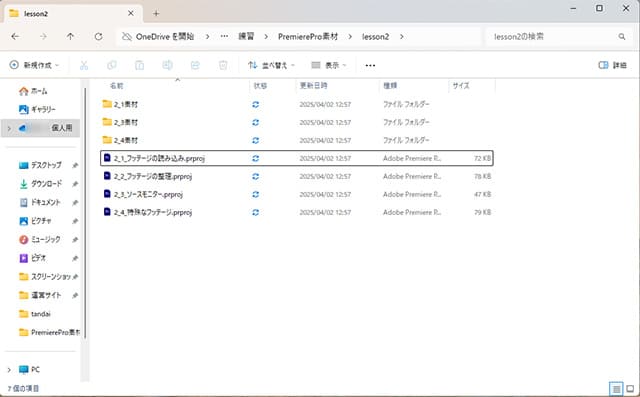
各レッスンの素材フォルダの中には複数のファイルが収納されています。
動画内で「レッスン●●の●●ファイルを開いてください!」と指示があるので指示されたファイルを開き学習します。
④「見る」ボタンをクリック

講座の詳細画面に遷移するとLesson1~Lesson10まで動画がズラズラっと並んでいます。

見たい動画の「見る」ボタンをクリックすると別ウィンドウで動画ページが開きます。
再生ボタンを押して受講スタートです。
動画を最後まで受講すると学習状況が「受講済」になります。
なお、動画の再生スピードは5段階(0.5倍、1.0倍(等倍速)、1.25倍、1.5倍、2.0倍)から選べます。
⑤章末課題

各Lessonごとに章末課題が用意されています。
Lesson内容を理解していればクリアできる課題です。
章末課題の個別添削はなく、解説動画が用意されています。
動画を視聴して分からないところは受講生専用のフォームから質問ができます(何度でも無料でOK)。