アドバンスクールオンラインの「WEB/DTPエキスパートコース」(現「Adobe基礎コース」)を受講しました。
「WEB/DTPエキスパートコース」(現「Adobe基礎コース」)は11コースあるオンライン学習講座です。
今回は11コースの中から「Illustrator2024講座」についてカリキュラム、学習方法、受講した感想を詳しくご紹介します。
受講検討中の方はぜひ参考にしてください!
アドバンスクールオンライン「WEB/DTPエキスパートコース(現Adobe基礎コース)」とは
わたしが受講したアドバンスクールオンライン「WEB/DTPエキスパートコース(現Adobe基礎コース)」は以下の11コースがセットになったオンライン学習講座です。
しかも、Adobe Creative Cloud(学生・教員個人版)1年間プラン付きです。
- Illustrator2024【動画】
- Photoshop2024【動画】
- PremierePro2023【動画】
- AfterEffects2023【動画】
- InDesign2023【動画】
- XD2023【動画】
- Dreamweaver2021【動画】
- HTML5&CSS3【動画】
- Aero2020
- Dimension2019
- Fresco2019
 まなぶ
まなぶわたしが受講した時は受講期間が1年2ヶ月間で受講料が39,980円(税込)でした。とってもコスパが良かったですねぇ~。
アドバンスクールオンラインの特徴
アドバンスクールオンラインの特徴をご紹介します!
特徴①24時間いつでも何度でも受講可能!
受講期間内であれば24時間いつでも何度でも受講可能なオンライン講座(動画講座)です。
受講にはインターネットに接続したデバイス(パソコン、タブレット、スマホ etc.)が必要です。※ オフライン再生はできません。
実際にソフト(アプリケーション)を操作しながら学習するのでパソコンでの受講がおすすめです。
動画はアドバンスクールのオリジナルで、内容はどれもAdobe Creative Cloudに対応しています。
講座サンプルは以下の通りです。
特徴② Adobe Creative Cloud(学生・教員個人版)を1年間使い放題!
講座にはAdobe Creative Cloud(学生・教員個人版)1年間プランが付属します。
学生・教員個人版と言っても機能制限がかかることはありません。
まなぶAdobe Creative Cloudが標準で付いてくるのが魅力です!
特徴③ 分からない事は何度でも質問できる!
動画の中で分からなったことは受講生専用のフォームから何度でも無料で質問ができます。
ただし、質問できるのは講座内容にまつわることに限定されます。
アドバンスクールオンライン「Illustrator2024講座」を受講した感想
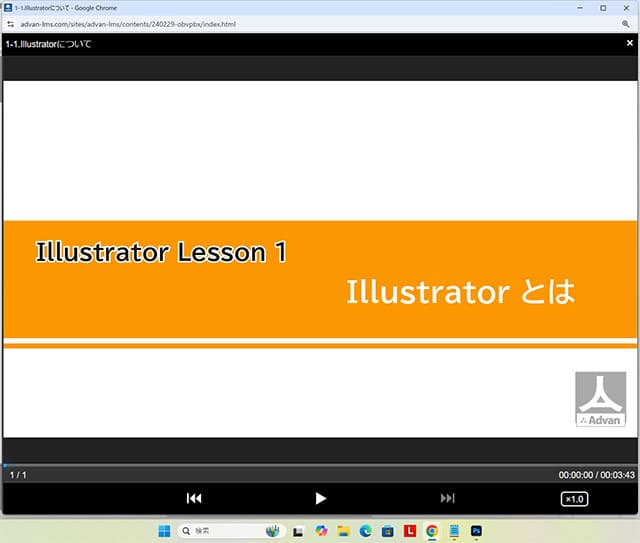
大ボリュームでした。動画授業の総再生時間は約10時間です。
Illustratorの概要は理解できたと思います。
主にIllustratorの豊富なツールや機能の紹介がメインで実践的なスキルが身に付くわけではないですね。
「Illustratorにはこんなツールや機能があって、このツールや機能を使ってこんなことができますよぉ~。」という解説がメインです。
ですから、受講後に『デザイン事務所で即戦力として働ける』とか『フリーランスとしてバリバリ仕事ができる』というスキルが身に付くわけではありません。
あくまで『これからIllustratorを学んでクリエイティブワークにチャレンジしていきたい!』という方の最初の一歩になる講座です。
名刺、チラシ、ポスターなどの制作物をバリバリ作るには受講後に実践的な講座を受ける必要があるでしょう。
おすすめの受講方法は1~2回ざっと動画を視聴すること。
この講座は動画を視聴しながら実際にIllustratorを操作(手を動か)しながら学習していきますが、1~2回目は動画視聴のみでIllustratorの概要を掴むのが良いでしょう。
Illustrator超初心者の方
Adobe CCライセンスを安くゲットしたい方
Illustratorを学習したことがある方
実践的なスキルを習得したい方
Adobe CCライセンスを既に取得している方
アドバンスクールオンライン「Illustrator2024講座」のカリキュラム
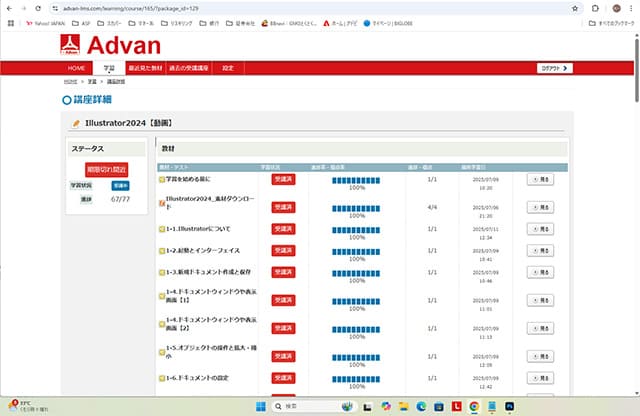
アドバンスクールオンライン「Illustrator2024講座」のカリキュラムは以下の通りです。
| Lesson1 | Illustratorとは |
|---|---|
| Lesson2 | オブジェクトの作成 |
| Lesson3 | オブジェクトの操作 |
| Lesson4 | アンカーポイントとパス |
| Lesson5 | オブジェクト描画の応用 |
| Lesson6 | 描画ツール |
| Lesson7 | 画像配置と編集 |
| Lesson8 | 文字の操作 |
| Lesson9 | 機能とテクニック |
| Lesson10 | 出力設定 |
| Lesson11 | デザインの進め方 |
各レッスンはさらに細分化されており、より詳しいカリキュラムは以下の通りとなっています。
Lesson1 Illustratorとは
1-1.Illustratorについて(3分43秒)
1-2.起動とインターフェイス(4分54秒)
●Illustratorの起動
●インターフェイスの設定
●インターフェイスの確認
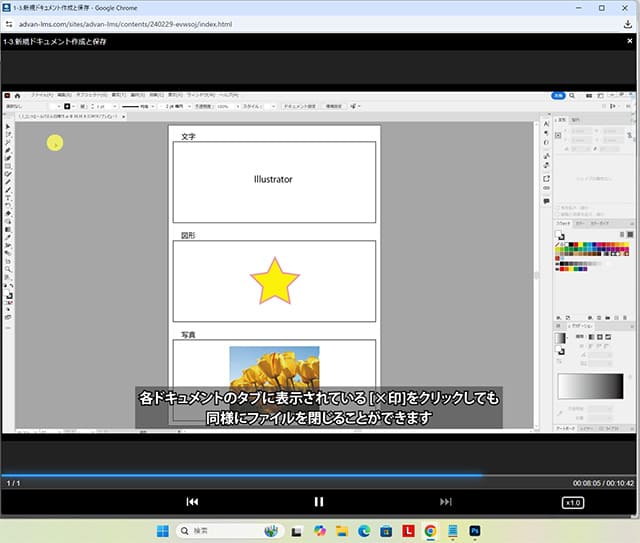
1-3.新規ドキュメント作成と保存(10分42秒)
●ドキュメントの新規設定
●ファイルの保存・上書き保存
●ファイルを閉じる
●ファイルを開く
●Illustratorの終了
1-4.ドキュメントウィンドウや表示画面【1】(6分25秒)
●画面各部の名称
●ツールパネルの操作
●ツールの使い方
●ドックの操作
1-4.ドキュメントウィンドウや表示画面【2】(7分58秒)
●コントロールパネルの操作
●タブの操作
1-5.オブジェクトの操作と拡大・縮小(12分55秒)
●オブジェクトの概念
●ベクトルデータ形式
●オブジェクトの移動
●取り消し操作
●やり直し操作
●ズームツール
●手のひらツール
●回転ビューツール
1-6.ドキュメントの設定(12分32秒)
●印刷用のアートボード
●アートボードの設定
●縦横の設定
●複数のアートボードの作成
●アートボードのサイズ変更
●アートボードの削除
●アートボードの移動
1-7.定規とガイド(7分05秒)
●定規の利用
●ガイドの作成
●ガイドのロック・削除
Lesson2 オブジェクトの作成
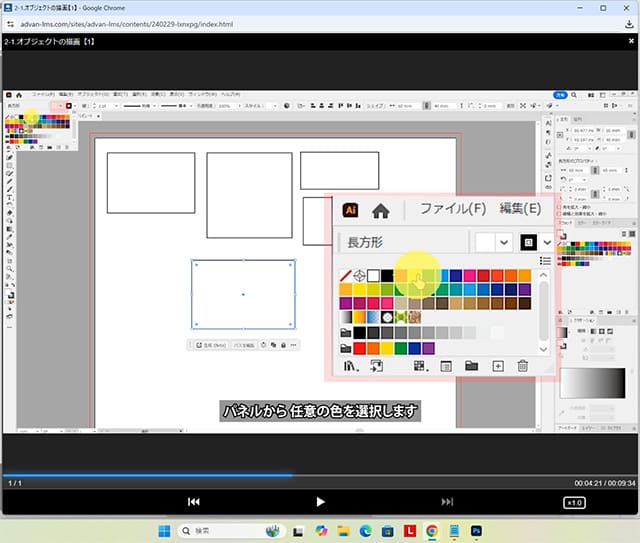
2-1.オブジェクトの描画【1】(9分34秒)
●長方形の描き方
●角丸長方形の描き方
●楕円形の描き方
2-1.オブジェクトの描画【2】(10分2秒)
●多角形の描き方
●スター図形の描き方
●フレア(光線)ツール
2-2.オブジェクトの選択(10分5秒)
●オブジェクトの選択
●『塗り』がないオブジェクトの選択
●『塗り』があるオブジェクトと『塗り』がないオブジェクトの違い
●線が太いオブジェクトの選択
●(Shift)キーでの選択の追加と解除
●なげなわツール
●自動選択ツール
2-3.オブジェクトの操作(9分57秒)
●オブジェクトの移動
●オブジェクトの複製(コピーとペースト)
●(Shift)キーを利用した移動
●(Alt)キーを利用した複製
●スマートガイドの利用
2-4.オブジェクトの変形(11分57秒)
●回転
●リフレクト(反転)
●拡大・縮小
●シアー(ゆがめる)
●バウンディングボックスを利用した変形
●変形パネルを利用した変形
2-5.線の設定(7分58秒)
●線の設定
●線幅の設定
●破線の設定
●線端と角の形状の設定
●線の位置設定
●矢印の設定
2-6.色と塗りの設定【1】(10分26秒)
●カラーモードとカラースペース
●カラーパネル
●カラーパネルの利用
●スウォッチパネル
●スウォッチパネルの利用
2-6.色と塗りの設定【2】(9分31秒)
●カラーの登録と削除
●カラーパターン
●パターンの拡大・縮小
●パターンの回転
2-6.色と塗りの設定【3】(11分41秒)
●パターンの作成
●透明度設定
Lesson 3 オブジェクトの操作
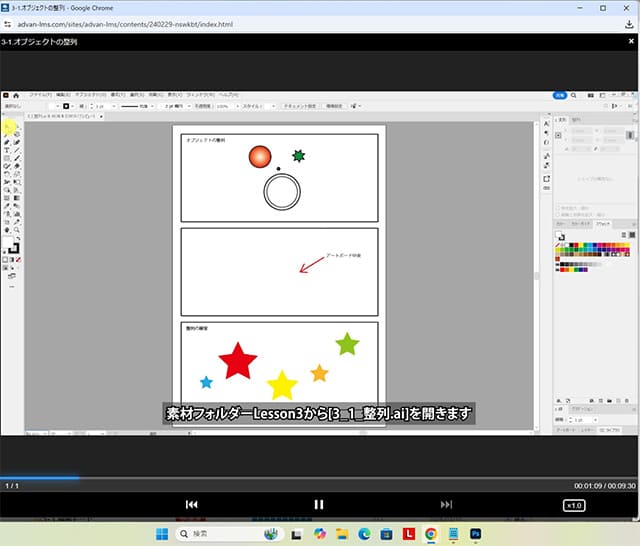
3-1.オブジェクトの整列(9分30秒)
●選択範囲に整列
●キーオブジェクトに整列
●アートボードに整列
3-2.オブジェクトの分布(8分7秒)
●分布
●水平方向等間隔に分布
●垂直方向等間隔に分布
●幅を数値で指定して分布
3-3.グループ(9分22秒)
●オブジェクトの確認
●グループ化
●グループ内編集モード
●グループ解除
3-4.重ね順とロック(6分39秒)
●オブジェクトのロック
●ロックの解除
3-5.パスファインダー(13分3秒)
●形状モード
●形状モードの複合シェイプ
●パスファインダー
Lesson4 アンカーポイントとパス
4-1.アンカーポイントの編集(12分13秒)
●アンカーポイント操作
●ハンドル
●アンカーポイントの切り替え
●アンカーポイントの追加
●アンカーポイントの削除
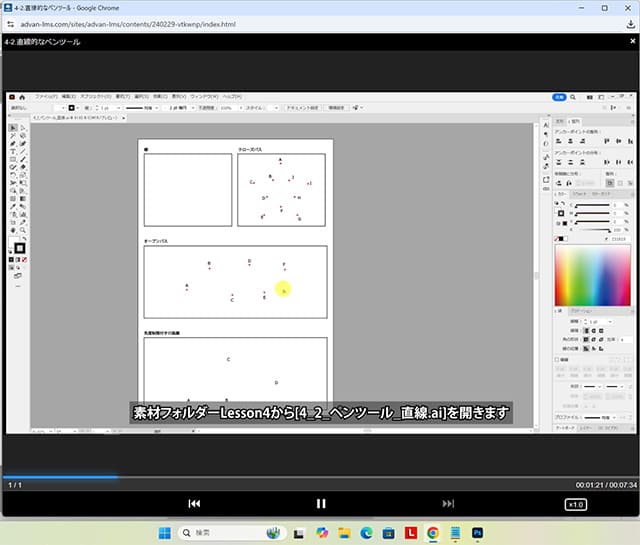
4-2.直線的なペンツール (7分34秒)
●直線パスの構造
●ペンツールの利用
●クローズパス
●オープンパス
●角度制限付きの描画
4-3.曲線的なペンツール(12分56秒)
●オープンパス
●クローズパス
●折り返しのある曲線
●直線と曲線の組み合わせ
Lesson5 オブジェクト描画の応用
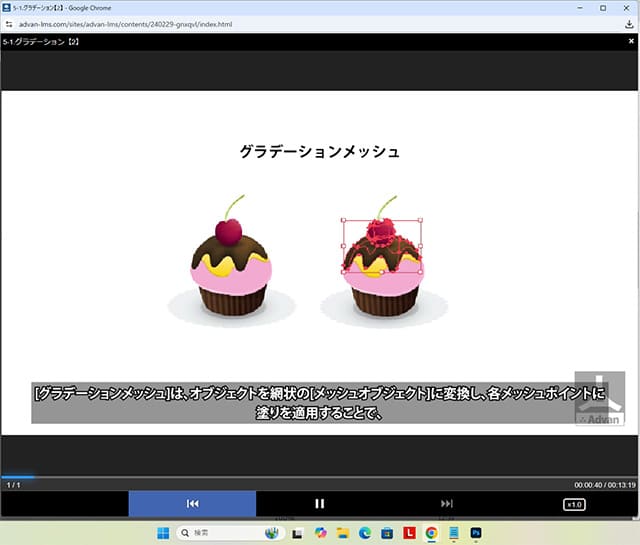
5-1.グラデーション【1】(12分41秒)
●グラデーションの中心の位置、方向の変更
●グラデーションのカラーの追加と削除
●グラデーションの変形
●グラデーションの透明度の設定
5-1.グラデーション【2】(13分19秒)
●グラデーションメッシュ
●グラデーションメッシュ作成コマンド
●線へのグラデーションの適用
5-1.グラデーション【3】(9分57秒)
●フリーグラデーション
5-2.ブレンド(10分28秒)
●ブレンドの作成
●ブレンドオブジェクトの位置・色の変更
●ブレンドの前後の反転
●ブレンドの拡張
●ブレンドの解除
5-3.描画モード(3分8秒)
●描画モードの適用
●描画モードの種類
5-4.グローバルプロセスカラー(4分4秒)
●グローバルプロセスカラーの登録と適用
●グローバルプロセスカラーの色の変更
Lesson6 描画ツール
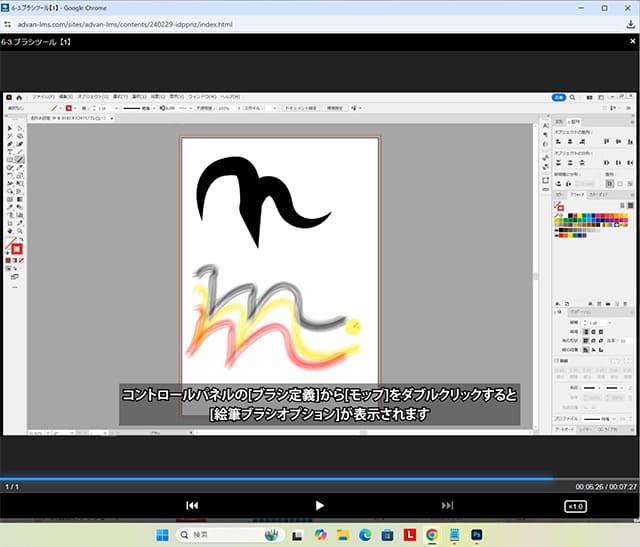
6-1.鉛筆ツールと連結ツール(10分10秒)
●鉛筆ツール
●パス消しゴムツール
●連結ツール
●スムーズツール
6-2.消しゴムツールとナイフ(6分20秒)
●消しゴムツール
●ナイフ
6-3.ブラシツール【1】(7分27秒)
●ブラシツール
●コントロールパネルの操作
●線幅ツールの利用
●絵筆ブラシ
6-3.ブラシツール【2】(11分16秒)
●塗りブラシツール
●ブラシの種類
●カリグラフィブラシ
●カリグラフィブラシの作成
●ブラシ適用の解除
●『カリグラフィブラシオプション』ダイアログボックス
6-4.ブラシツールの応用【1】(7分26秒)
●散布ブラシの作成
●オリジナル散布ブラシの作成
●散布ブラシの詳細設定
6-4.ブラシツールの応用【2】(8分37秒)
●アートブラシ
●アートブラシオプションの詳細設定
●『アートブラシオプション』ダイアログボックス
6-4.ブラシツールの応用【3】(10分46秒)
●パターンブラシ
●オリジナルパターンブラシの作成
●『パターンブラシオプション』ダイアログボックス
6-5.Shaperツール(7分31秒)
●シェイプの描画
●シェイプの作成
●手書きアクションのルール
Lesson7 画像配置と編集
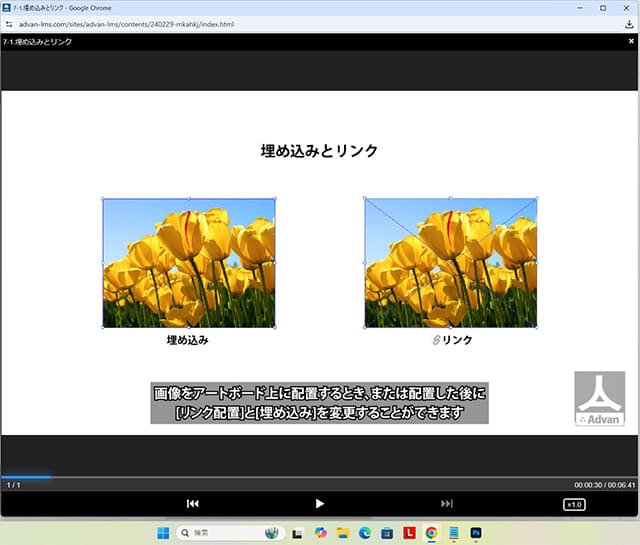
7-1.埋め込みとリンク(6分41秒)
●埋め込み配置
●リンク配置
●リンク配置から埋め込み配置への変更
●『リンク』と『埋め込み』の違い
7-2.置換とテンプレート(6分19秒)
●置換
●テンプレート
7-3.クリッピングマスク(8分27秒)
●クリッピングマスク
●クリッピングマスク後の編集
●クリッピングマスクの解除
●クリッピングマスクの仕様について
Lesson8 文字の操作
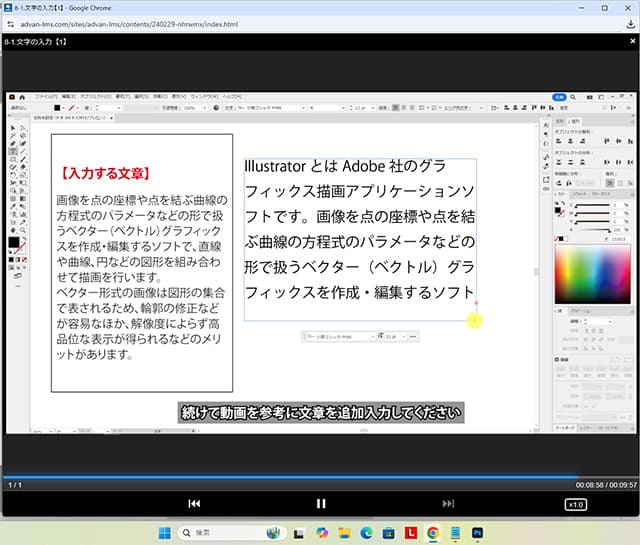
8-1.文字の入力【1】(9分57秒)
●文字入力方法
●テキストエリアでの文字入力
8-1.文字の入力【2】(8分47秒)
●オブジェクト内部への文字の入力
●パスに沿った文字の入力
●文字の始点を移動
8-2.リンク流し込みと回り込み(6分24秒)
●テキストオブジェクトのリンク
●オブジェクトを指定した流し込み
●グラフィックオブジェクトの回り込み
8-3.文字の編集(10分28秒)
●文字の編集
●文字サイズの変更
●文字の色やパターンの設定
●行送りの設定
●文字揃え
●文字タッチツール
8-4.段落パネル(12分40秒)
●段落パネル内の説明
●インデントと段落のアキ
●禁則処理
●文字組み
8-5.マスクとアウトライン【1】(11分51秒)
●マスクの自動作成
●標準描画へ戻す
●アウトラインの作成
8-5.マスクとアウトライン【2】(3分50秒)
●グラデーションの適用
Lesson9 機能とテクニック
9-1.トリムマーク(5分14秒)
●トリムマーク
●トリムマークの作成
●トリムマークの設定
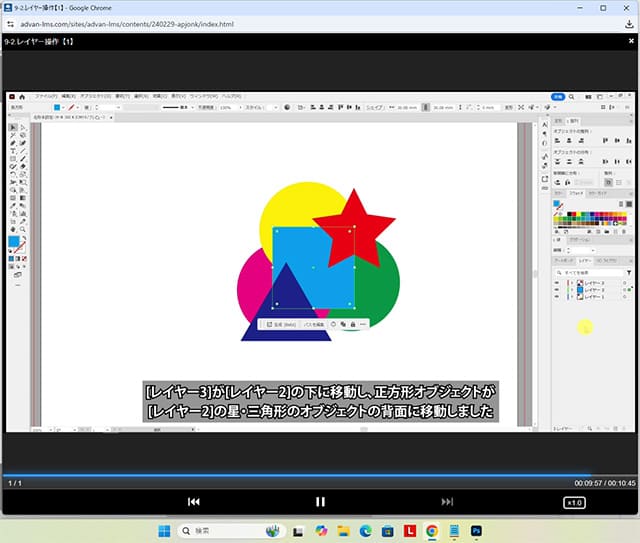
9-2.レイヤー操作【1】(10分45秒)
●レイヤーパネル
●レイヤーパネルの詳細
●オブジェクトの重なり順の変更
●新規レイヤーの作成
●レイヤー順の入れ替え
9-2.レイヤー操作【2】(12分5秒)
●レイヤーオプションの使用
●レイヤーの表示・非表示
●レイヤーのロック
●レイヤーの削除
●レイヤーのカラー設定
●その他のレイヤーオプション
9-3.アピアランス【1】(9分18秒)
●テキストへのアピアランス作成
●『レイヤー』パネルでアピアランスの移動とコピー
9-3.アピアランス【2】(7分43秒)
●アピアランスの応用
●オリジナルアピアランスの登録
●アピアランスの分割
9-4.効果と3D【1】(9分39秒)
●スタイライズ効果-ドロップシャドウ
●3D効果
9-4.効果と3D【2】(8分57秒)
●遠近グリッド
●遠近グリッド – 図形サイズの変更
●遠近グリッド – 文字の貼り付け
9-5.カラーガイドの設定(5分18秒)
●カラーガイド
●カラーハーモニー
9-6.画像トレースとライブペイント【1】(9分8秒)
●画像トレースの使用
●画像トレースパネルの利用
●画像トレースオプション
9-6.画像トレースとライブペイント【2】(4分58秒)
●ライブペイントの作成
●ライブペイントの拡張
9-7.クロスと重なり (6分29秒)
●クロスと重なり
●クロスと重なりの解除
Lesson10 出力設定
10-1.ファイル形式(5分1秒)
● Adobe Illustrator(AI)とは
● Adobe PDF(PDF)とは
●PDFファイルの保存方法
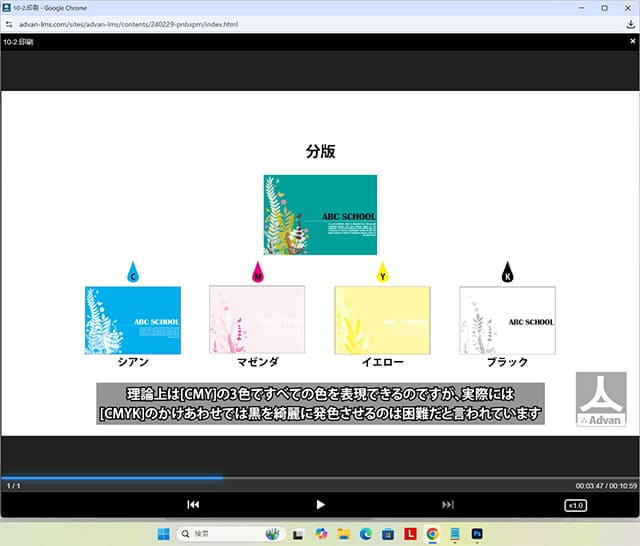
10-2.印刷(10分59秒)
●オーバープリント
●ノックアウト
●分版プレビュー
●オーバープリント設定
●印刷
10-3.Webへの保存(Web用に書き出し)【1】(5分27秒)
●アートボードツールの使用
10-3.Webへの保存(Web用に書き出し)【2】(11分7秒)
●アセットの書き出し
●保存形式の特徴
Lesson11 デザインの進め方
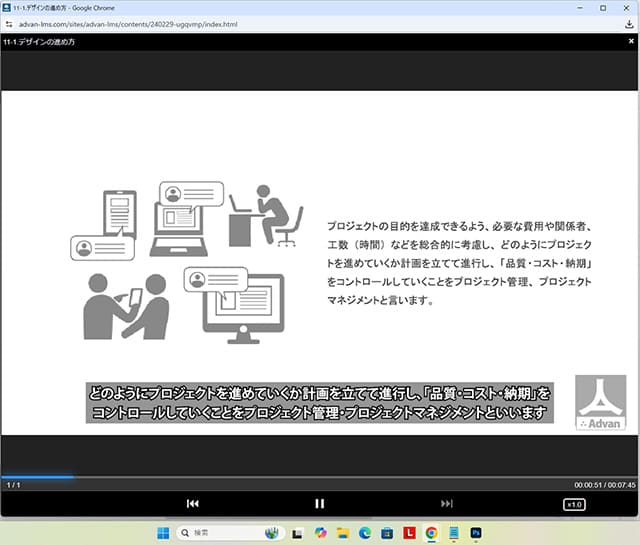
11-1.デザインの進め方(7分45秒)
●プロジェクト管理
●ターゲットの想定
●レイアウト
●著作権と肖像権
学習の進め方
①アドバンスクールLMSにログイン
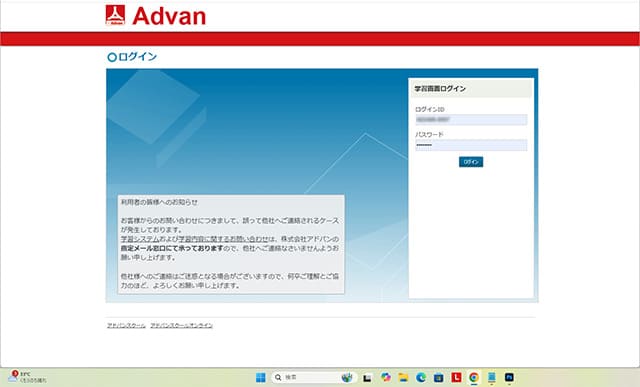
受講料の支払いが完了すると学習システム(アドバンスクールLMS)のURL(サイトアドレス)とID、パスワードがメールで送られてきます。
学習は学習システム(アドバンスクールLMS)にログインして行います。
上の写真は学習システム(アドバンスクールLMS)のトップページです。
②受講する講座を選択
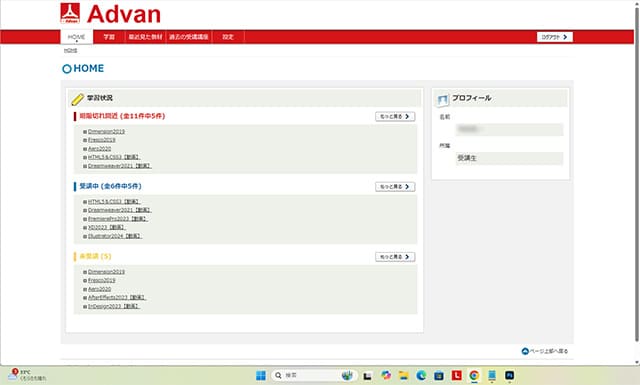
学習システム(アドバンスクールLMS)にログインすると受講可能な講座のリストが表示されます。
受講したい講座を選択して詳細画面へ進みます。
③素材ダウンロード
講座は動画を視聴しながらIllustratorを実際に操作して(手を動かしながら)進めます。
各単元には素材が用意されており、素材を使ってIllustratorの操作方法を覚えていきます。
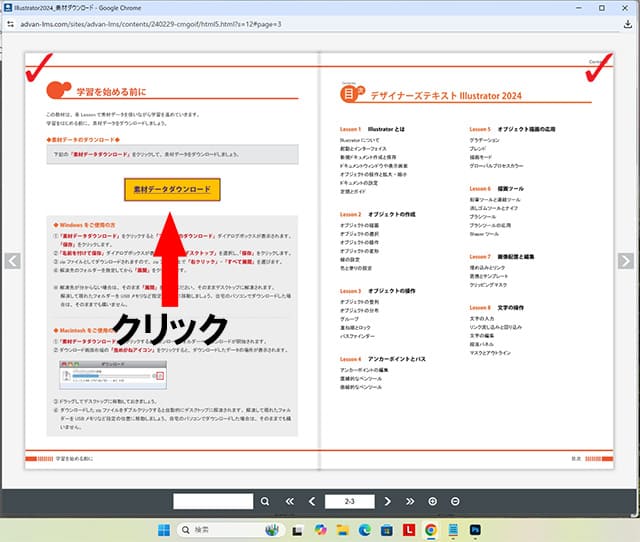
学習を始める最初の段階で用意された素材をダウンロードします。
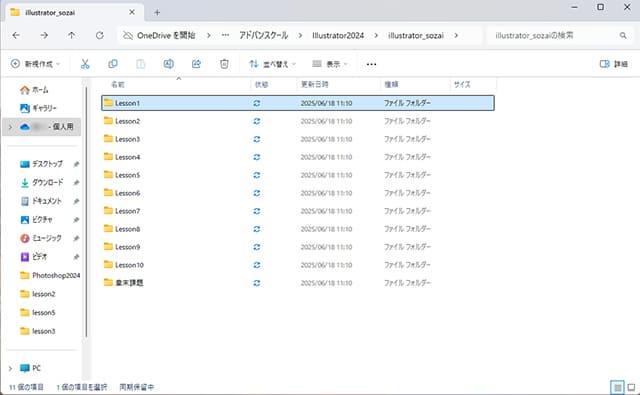
各レッスンごとに素材が用意されています。
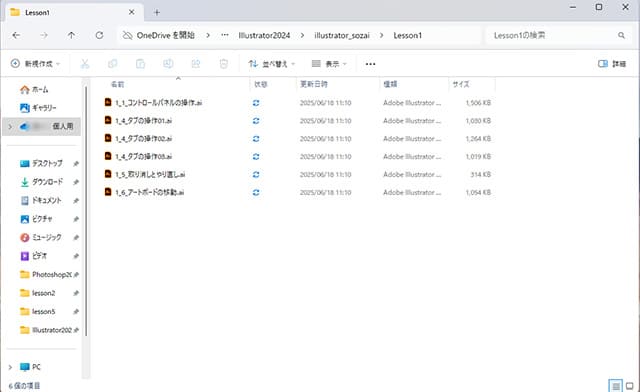
各レッスンの素材フォルダの中には複数のファイルが収納されています。
動画内で「レッスン●●の●●ファイルを開いてください!」と指示があるので指示されたファイルを開き学習します。
④「見る」ボタンをクリック
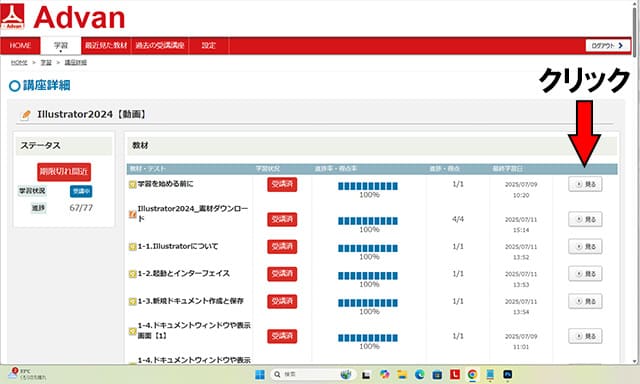
講座の詳細画面に遷移するとLesson1~Lesson11まで動画がズラズラっと並んでいます。
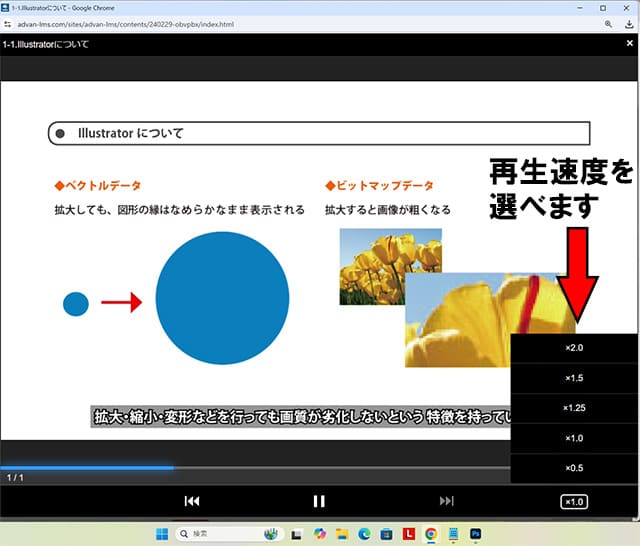
見たい動画の「見る」ボタンをクリックすると別ウィンドウで動画ページが開きます。
再生ボタンを押して受講スタートです。
動画を最後まで受講すると学習状況が「受講済」になります。
なお、動画の再生スピードは5段階(0.5倍、1.0倍(等倍速)、1.25倍、1.5倍、2.0倍)から選べます。
⑤章末課題
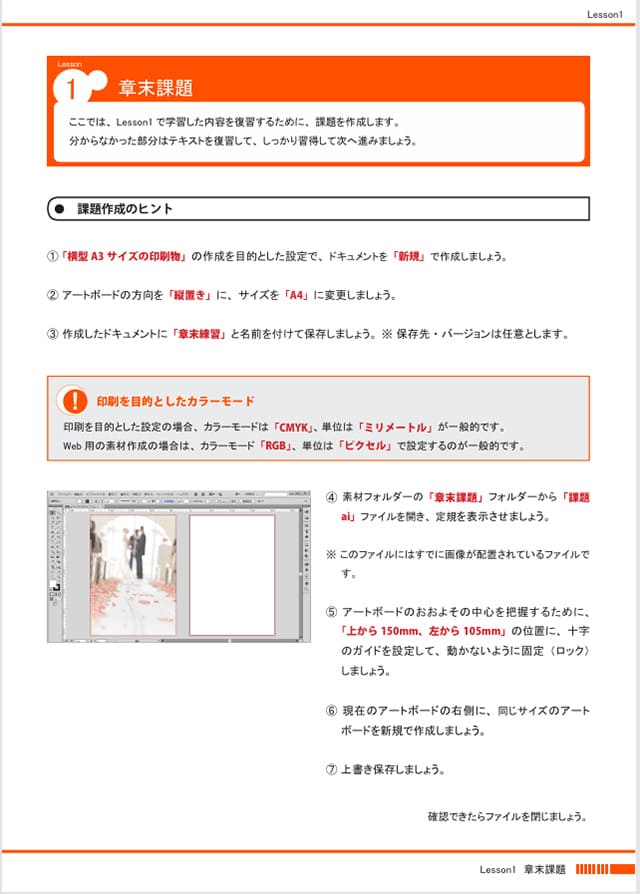
各Lessonごとに章末課題が用意されています。
Lesson内容を理解していればクリアできる課題です。
章末課題の個別添削はなく、解説動画が用意されています。
動画を視聴して分からないところは受講生専用のフォームから質問ができます(何度でも無料でOK)。